Opdater WordPress manuelt
For at holde din WordPress-hjemmeside sikker og forbedre dens ydeevne er det vigtigt at sørge for, at den altid er opdateret. Normalt kan du opdatere WordPress med et enkelt klik i WP Admin. Mindre opdateringer udføres endda automatisk. Det kan dog ske, at du ikke kan få adgang til WP Admin og skal opdatere WordPress manuelt. I denne vejledning forklarer vi, hvordan du opdaterer WordPress manuelt med en SFTP-klient.
Vidste du at:
Vores WP Update-tjeneste kan hjælpe dig med at holde din WordPress-installation opdateret ved at opdatere WordPress, plugins og temaer og fjerne ubrugte elementer for at forbedre ydeevnen.Brug vores kontaktformular til Premium Care for at få detaljer, priser og prioriteret assistance.
Før du begynder
Vi er i øjeblikket ved at migrere vores kunders hjemmesider til nye servere, og afhængigt af om din hjemmeside allerede er migreret eller ej, er der små forskelle på, hvordan du kan opdatere WordPress manuelt. Denne vejledning er opdelt i to dele, som forklarer de forskellige metoder. Åbn venligst den relevante vejledning under skærmbillederne fra kontrolpanelet.
Hvordan ved jeg, om min hjemmeside er blevet migreret?
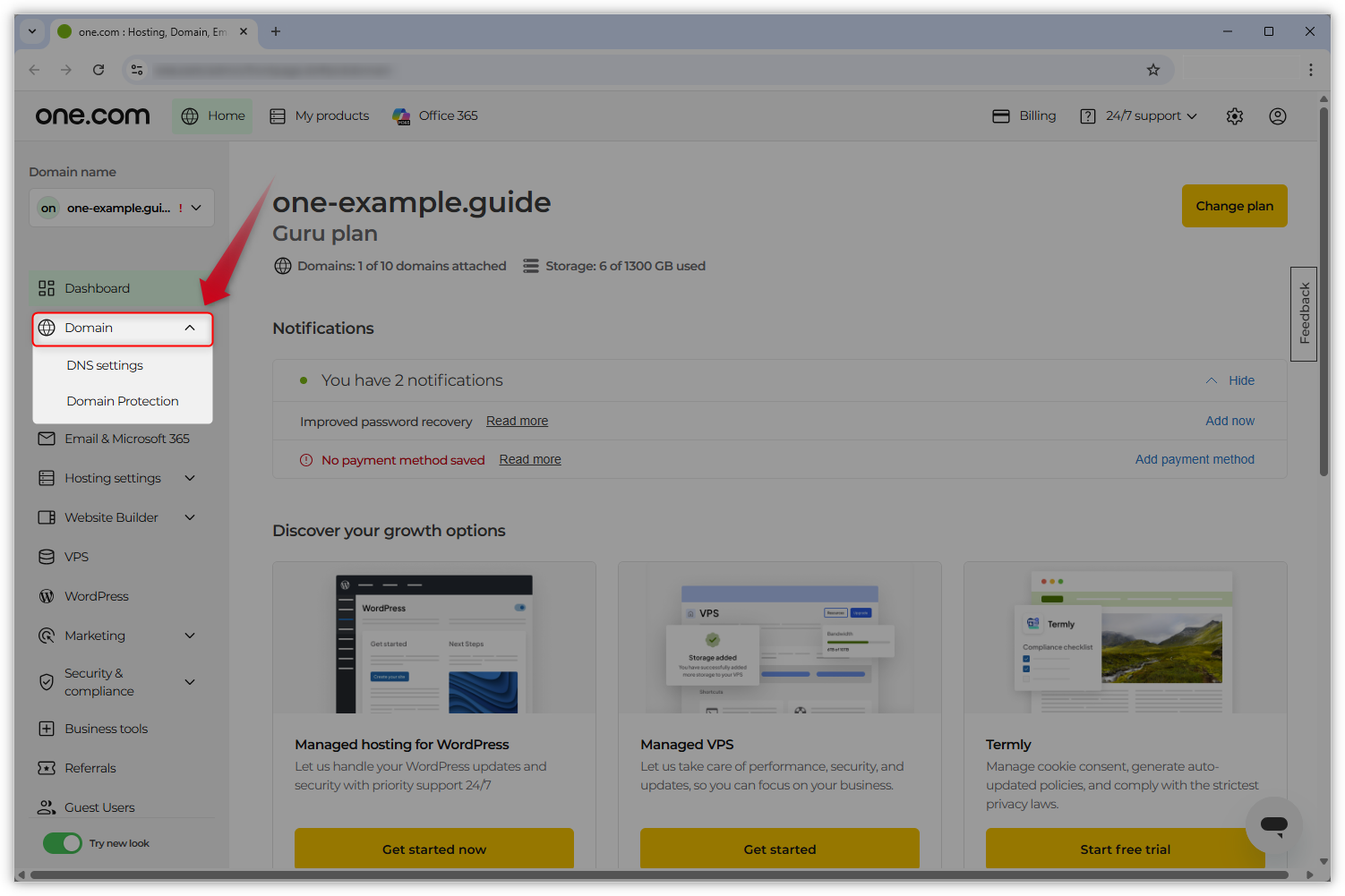
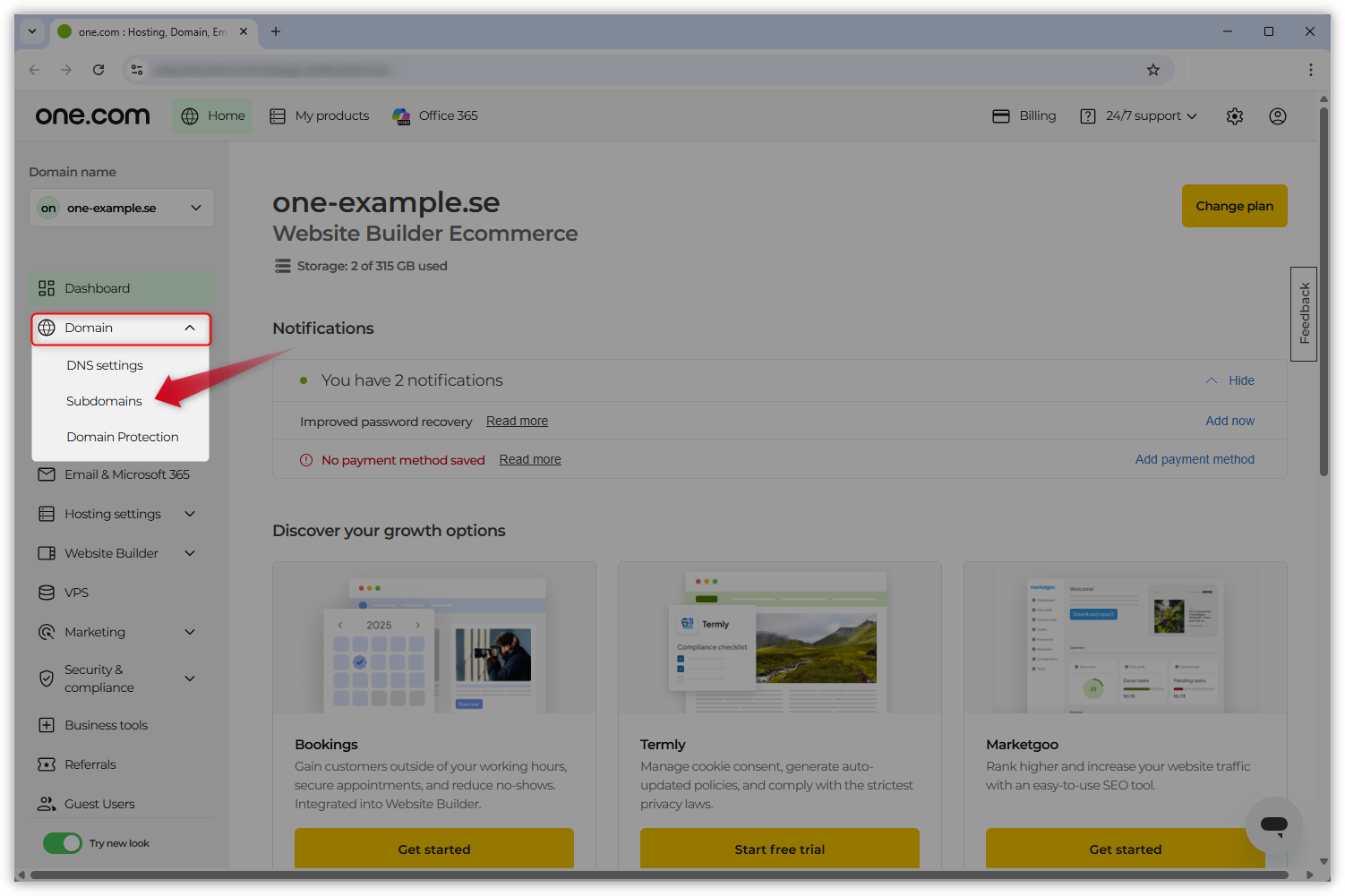
Du kan nemt finde ud af det ved at logge ind på dit one.com-kontrolpanel: Hvis du kan se en indstilling ved navn »Underdomæner« under »Domæne«, er din hjemmeside allerede blevet flyttet. Se eksemplerne på skærmbillederne nedenfor.
Ikke overført (ingen mulighed for underdomæner under domænet)
Migreret:
-
Vejledning til ikke-migrerede hjemmesider
Trin 1 - Download WordPress
Bemærk: Før du fortsætter, anbefaler vi, at du laver en backup af din hjemmeside og deaktiverer aktive plugins. Se vores vejledninger nedenfor, hvis du er usikker på, hvordan du gør dette.Download de nyeste WordPress-installationsfiler fra WordPress' hjemmeside til din computer.
Trin 2 - Pak WordPress-filerne ud
Pak den zip-fil, du lige har downloadet, ud på en placering på din computer.
Bemærk: Du kan pakke en fil ud på Mac ved at dobbeltklikke på den eller ved at højreklikke og vælge "Åbn".
Trin 3 - Opret forbindelse til dit webhotel via SFTP
Nu skal du oprette forbindelse til dit webhotel via SFTP. Hvis du ikke har en SFTP-klient endnu, anbefaler vi FileZilla. Du kan downloade den her:
Du kan få brug for at aktivere SFTP i dit one.com-kontrolpanel, før du kan oprette forbindelse til SFTP.
- Gå til dine forbindelsesoplysninger, som kan findes i one.com-kontrolpanelet. Klik her for at åbne SSH & SFTP-afsnittet direkte.
- Under SSH & SFTP-administration vises dit domænes specifikke forbindelsesoplysninger.
- Åbn SFTP-klienten, og indtast forbindelsesoplysningerne.
- Klik på Lyntilslut for at logge ind.
Tip: Hvis det er første gang, du logger ind via SFTP på din enhed, vil du se en pop op-meddelelse, der fortæller, at serverens værtsnøgle er ukendt. Du bliver spurgt, om du har tillid til den eller ej. Du skal klikke på "OK" for at godkende forbindelsen.
Trin 4 - Slet to mapper
Nu skal du slette de to mapper wp-admin og wp-includes fra dit webhotel.
Tip: Hvis din WordPress-hjemmeside er på hoveddomænet (domæne.com), vises de på listen over filer direkte efter tilslutning. Hvis din hjemmeside er på et subdomæne (wordpress.domæne.com), vil de være i en mappe med navnet på dit subdomæne.
- Find dine WordPress-mapper i din SFTP-klient. De vises i afsnittet "Fjernsted" i SFTP-vinduet.
- Find den mappe, der hedder wp-admin.
- Højreklik på den og vælg Slet.
- Gentag det samme for mappen wp-includes.
Vigtigt: Mappen wp-content indeholder dine plugins og temaer, så sørg for ikke at slette den.
Trin 5 - Upload mapper og filer
Find filerne og mapperne i den nye WordPress-version, som du downloadede i trin 1. De vises i den del af SFTP-vinduet, der hedder "Lokalt sted". Der kan du se alle filer og mapper, der er på din computer. Mapperne med den nye WordPress-version befinder sig sandsynligvis i Downloads-mappen.
- Klik på WordPress-versionens mappe i "lokalt sted"-vinduet.
- Vælg alle filer ved hjælp af Ctrl+A på Windows eller cmd +a på Mac.
- Når alle filerne og mapperne er valgt, skal du trykke på Ctrl (cmd på en Mac) igen og holde knappen nede.
- Klik på wp-includes-mappe for at udelukke den.
- Højreklik på gruppen af valgte filer, og vælg Upload for at begynde at uploade filerne til dit webhotel.
- I pop op-vinduet, der siger "Målfilen findes allerede", skal du vælge Overskriv og Ansøg kun om aktuel kø.
- Klik OK. FileZilla vil nu uploade alle filer.
- Når alle filer er uploadet, kan du lukke FileZilla.
Trin 6 - Det var det!
Du er færdig med den manuelle opdatering, og din hjemmeside bruger nu den nyeste WordPress-version.
Du skal muligvis opdatere databasen. Hvis dette er tilfældet, vil du blive bedt om at gøre det, når du logger ind på WordPress for første gang.
Tip: Se efter opdateringer til dine plugins og temaer, og husk at genaktivere alle plugins, når du er logget ind.
-
Vejledning til migrerede hjemmesider
Trin 1 - Download WordPress
Bemærk: Før du fortsætter, anbefaler vi, at du laver en backup af din hjemmeside og deaktiverer aktive plugins. Se vores vejledninger nedenfor, hvis du er usikker på, hvordan du gør dette.Download de nyeste WordPress-installationsfiler fra WordPress' hjemmeside til din computer.
Trin 2 - Pak WordPress-filerne ud
Pak den zip-fil, du lige har downloadet, ud på en placering på din computer.
Bemærk: Du kan pakke en fil ud på Mac ved at dobbeltklikke på den eller ved at højreklikke og vælge "Åbn".
For kunder på vores migrerede servere er kontrolpanelets udseende og mappestrukturen på webhotellet lidt anderledes. Derudover har migrerede kunder nye SFTP-forbindelsesoplysninger, som kan findes på SFTP-siden i kontrolpanelet.
Trin 3 - Opret forbindelse til dit webhotel via SFTP
Bemærk: Hvis du har brugt SFTP før, skal du være opmærksom på, at dine SFTP-forbindelsesoplysninger er ændret efter migreringen. Brug venligst de nye forbindelsesoplysninger, der vises på SSH- og SFTP-siden i dit kontrolpanel.
Nu skal du oprette forbindelse til dit webhotel via SFTP. Hvis du ikke har en SFTP-klient endnu, anbefaler vi FileZilla. Du kan downloade den her:
Du kan få brug for at aktivere SFTP i dit one.com-kontrolpanel, før du kan oprette forbindelse til SFTP.
- Gå til dine forbindelsesoplysninger, som kan findes i one.com-kontrolpanelet. Klik her for at åbne SSH & SFTP-afsnittet direkte.
- Under SSH & SFTP-administration vises dit domænes specifikke forbindelsesoplysninger.
- Åbn SFTP-klienten, og indtast forbindelsesoplysningerne.
- Klik på Lyntilslut for at logge ind.
Tip: Hvis det er første gang, du logger ind via SFTP på din enhed, vil du se en pop op-meddelelse, der fortæller, at serverens værtsnøgle er ukendt. Du bliver spurgt, om du har tillid til den eller ej. Du skal klikke på "OK" for at godkende forbindelsen.
Trin 4 - Slet to mapper
I dette trin skal du slette mapperne wp-admin og wp-includes fra dit webhotel. I SFTP-klienten kan du se filerne på din hjemmeside i højre side af vinduet, som har titlen "Fjernsted".
- Dobbeltklik først på mappen med navnet "webroots". Dobbeltklik derefter på mappen kaldet "by-route".
- Du bør nu se en liste over mapper opkaldt efter dit domæne og mulige subdomæner. Hvis du har mange WordPress-installationer på dette domæne, skal du sørge for at vælge den rigtige. Dobbeltklik på det domæne, hvor den WordPress-installation, du vil opdatere, er placeret.
- I denne mappe skal du finde den mappe, der hedder wp-admin.
- Højreklik på den og vælg Slet.
- Gentag det samme for mappen wp-includes.
Vigtigt: Mappen wp-content indeholder dine plugins og temaer, så sørg for ikke at slette den.
Trin 5 - Upload mapper og filer
Find filerne og mapperne i den nye WordPress-version, som du downloadede i trin 1. De vises i den del af SFTP-vinduet, der hedder "Lokalt sted". Der kan du se alle filer og mapper, der er på din computer. Mapperne med den nye WordPress-version befinder sig sandsynligvis i Downloads-mappen.
- Klik på WordPress-versionens mappe i "lokalt sted"-vinduet.
- Vælg alle filer ved hjælp af Ctrl+A på Windows eller cmd +a på Mac.
- Når alle filerne og mapperne er valgt, skal du trykke på Ctrl (cmd på en Mac) igen og holde knappen nede.
- Klik på wp-includes-mappe for at udelukke den.
- Højreklik på gruppen af valgte filer, og vælg Upload for at begynde at uploade filerne til dit webhotel.
- I pop op-vinduet, der siger "Målfilen findes allerede", skal du vælge Overskriv og Ansøg kun om aktuel kø.
- Klik OK. FileZilla vil nu uploade alle filer.
- Når alle filer er uploadet, kan du lukke FileZilla.
Trin 6 - Det var det!
Du er færdig med den manuelle opdatering, og din hjemmeside bruger nu den nyeste WordPress-version.
Du skal muligvis opdatere databasen. Hvis dette er tilfældet, vil du blive bedt om at gøre det, når du logger ind på WordPress for første gang.
Tip: Se efter opdateringer til dine plugins og temaer, og husk at genaktivere alle plugins, når du er logget ind.
Relaterede artikler: