Flyt din WordPress-hjemmeside inden for det samme domæne.
Denne vejledning viser dig, hvordan du manuelt flytter dit WordPress-site til en anden placering på det samme domæne: for eksempel fra hoveddomænet til et subdomæne eller omvendt.
I stedet for at flytte dit site manuelt, anbefaler vi, at du bruger vores 1-klik-migreringsværktøj, som er tilgængeligt i de fleste hostingpakker.
Før du begynder at flytte din WordPress-installation, skal du kontrollere, at din nuværende hjemmeside fungerer.
Vidste du at...
Hvis du ikke kan bruge vores 1-klik-migreringsværktøj og ikke gider bøvle med at migrere din hjemmeside selv, kan vores WP Site Migration-tjeneste hjælpe dig.Brug vores kontaktformular til Premium Care for at få detaljer, priser og prioriteret assistance.
Før du begynder
Vi er i øjeblikket ved at migrere vores kunders hjemmesider til nye servere, og afhængigt af om din hjemmeside allerede er migreret eller ej, er der små forskelle på, hvordan du kan opdatere WordPress manuelt. Denne vejledning er opdelt i to dele, som forklarer de forskellige metoder. Åbn venligst den relevante vejledning under skærmbillederne fra kontrolpanelet.
Hvordan ved jeg, om min hjemmeside er blevet migreret?
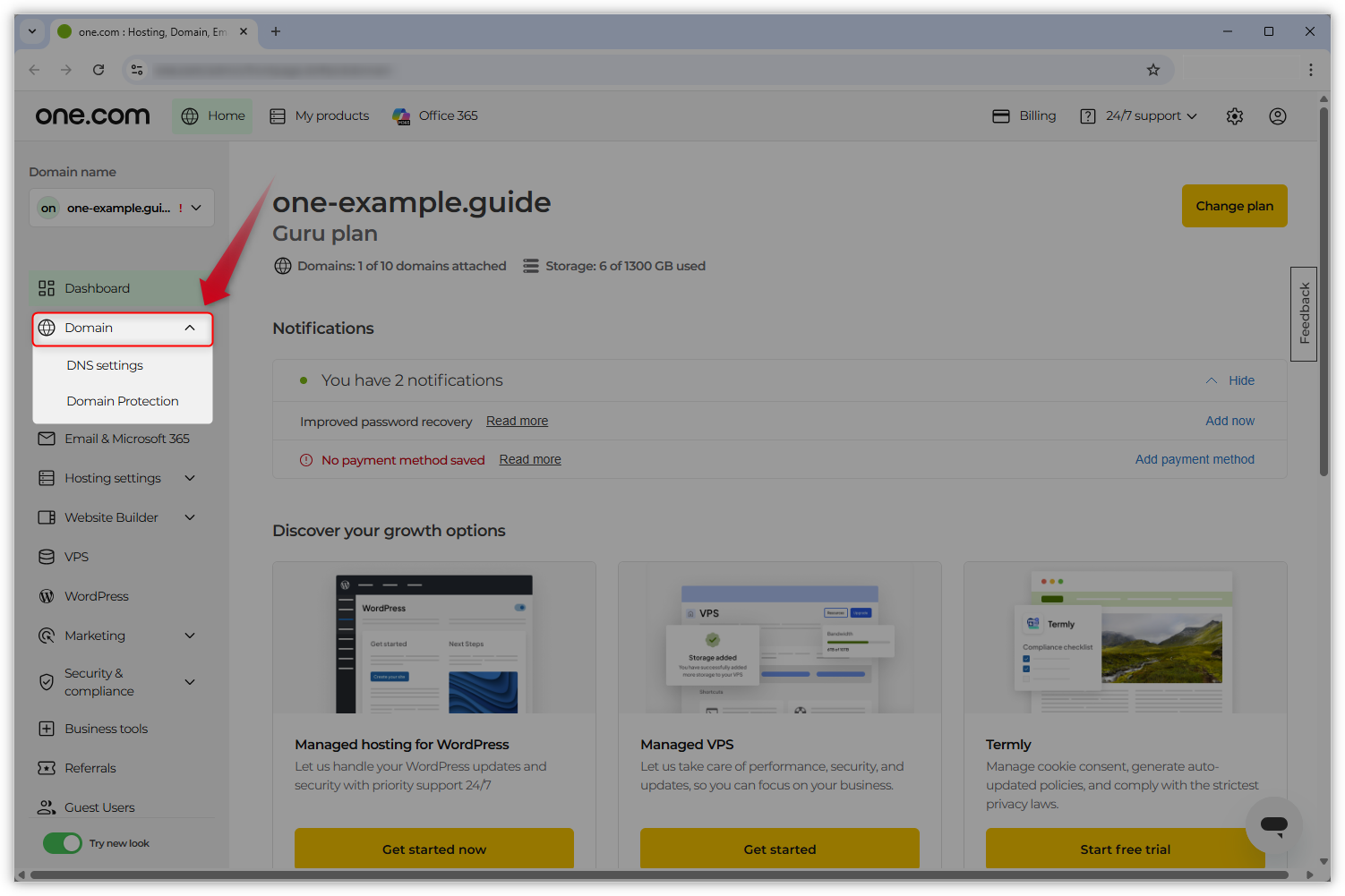
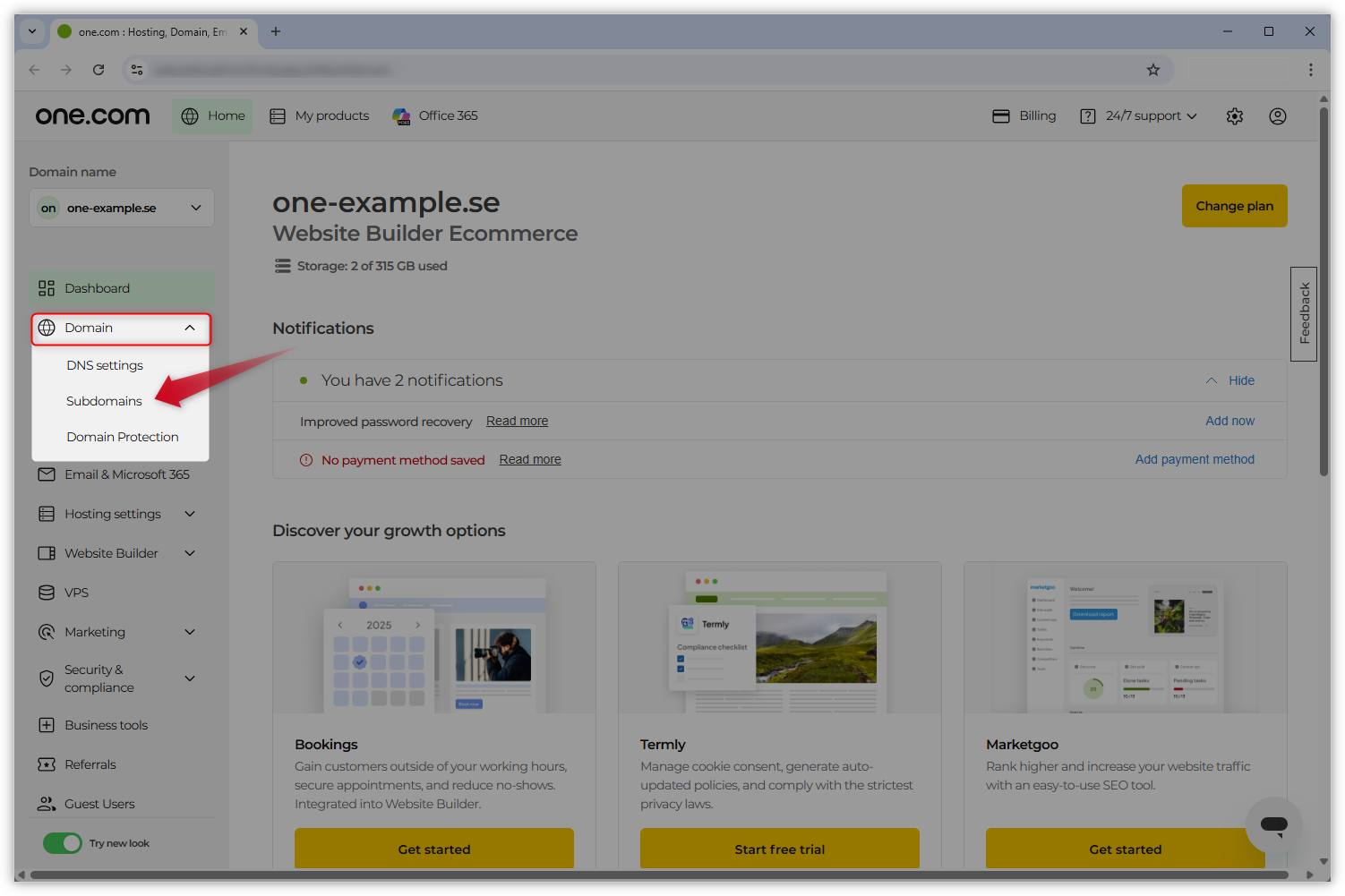
Du kan nemt finde ud af dette ved at logge ind på dit one.com-kontrolpanel: hvis du kan se et Subdomæner -link under Domæne, er din hjemmeside allerede blevet migreret. Se skærmbillederne nedenfor for eksempler.
Ikke migreret (ingen mulighed for subdomæner under Domæne)
Migreret:
-
Vejledning til ikke-migrerede hjemmesider
Trin 1 - Åbn options-tabellen i din database.
Bemærk: Husk at lave en backup af alle filer og tabeller i din database, før du går i gang.
- Log ind på dit one.com-kontrolpanel og vælg Databaseindstillinger under Hostingindstillinger.
- Vælg din WordPress-database i PhpMyAdmin og åbn databasen.
- For at få adgang til indholdslisten for tabellen skal du klikke på plussymbolet ved siden af navnet på databasen i menuen til venstre.
- Vælg den tabel, der ender på _options.
Bemærk: Hvis du har mere end én WordPress-installation på dit webhotel, skal du tjekke i din File Manager, hvilket tabelpræfiks, du skal kigge efter.
Trin 2 - Rediger indstillingerne for sidens url og forside.
Det næste trin er at ændre din hjemmesides placering to steder i databasen.
- I denne tabel, der slutter på _options, skal du finde siteurl og home under kolonnen option_name. Normalt er disse poster øverst i tabellen på linje 1 og 2.
- Start med siteurl og klik på Rediger helt til venstre på denne linje, ved siden af blyantikonet. Dette åbner et vindue, hvor du kan se option_value-feltet. Udskift URL'en med den nye URL til din WordPress-side. Det bliver den URL, som brugerne skal indtaste i deres browser for at besøge din WordPress-side.
- I dette vindue skal du klikke påGå nederst til højre for at gemme ændringer.
Gentag de samme trin for home.
Trin 3 - Flytning af din WordPress-hjemmeside
De næste trin afhænger af, hvilken placering du vil flytte din WordPress-installation til. Følg trinnene for den mulighed, der gælder for dig.
- Mulighed A - Flytning af din WordPress-side fra et subdomæne til et andet subdomæne
- Mulighed B - Flytning af din WordPress-side fra et subdomæne til hoveddomænet
Mulighed A - Flytning af din WordPress-hjemmeside fra et underdomæne til et andet underdomæne
Rediger mappe i File Manager
Bemærk: Følg dette trin, hvis du flytter dit WordPress-site fra et subdomæne til et andet subdomæne.
Hvis du flytter dit WordPress-site fra et subdomæne til hoveddomænet eller omvendt, så se mulighed B.- Åbn din File Manager under Hostingindstillinger i menuen til venstre.
- Omdøb mappen til din WordPress-side. Den skal have navnet på det nye subdomæne, som din WordPress-side bliver udgivet på.
- Fortsæt med Trin 4 – Opdater permalinks.
Mulighed B - Flytning af din WordPress-hjemmeside fra et underdomæne til hoveddomænet
Flyt filer i File Manager
Bemærk: Følg dette trin, hvis du flytter dit WordPress-site fra et subdomæne til hoveddomænet eller omvendt.
Hvis du flytter din WordPress-side fra et subdomæne til et andet subdomæne, skal du se mulighed A.- Åbn din File Manager under Hostingindstillinger i menuen til venstre.
- Åbn mappen (underdomæne), hvor din WordPress-installation i øjeblikket er udgivet, vælg alle filer og undermapper, og flyt dem til hovedmappen.
Bemærk: Hvis du flytter WordPress fra hoveddomænet til et underdomæne, skal du oprette en mappe til underdomænet, vælge alle WordPress-filer i hovedmappen og flytte dem til underdomæne-mappen.
Trin 4 - Opdater permalinks
For at forhindre 404-fejl på din WordPress-hjemmeside skal vi opdatere .htaccess-filen. For at dette skal kunne gøres, skal du opdatere dine permalinks.
- Log ind på WP Admin
- Klik på Indstillinger >Permalinks i menuen til venstre.
- Rul ned til Gem ændringer-knappen, og klik på den for at sikre, at alle undersider på din WordPress-hjemmeside fungerer uden problemer.
Bemærk: Når du flytter en installation fra et subdomæne til hoveddomænet, kan billederne på din hjemmeside forsvinde, fordi URL'erne til billederne stadig peger på subdomæneinstallationen. I sådanne tilfælde anbefaler vi, at du rydder al cache. Hvis det ikke virker, så tag fat i vores support for at få hjælp.
Trin 5 - Opret en ny forbindelse til kontrolpanelet
Bemærk: Det er sandsynligt, at din "gamle" hjemmeside stadig er forbundet til dit one.com-kontrolpanel. Hvis du prøver at logge ind via den, får du en fejlmeddelelse. For at løse det problem skal du lave en ny forbindelse. Før du laver en ny forbindelse, skal du tjekke i WP Admin, at one.com-pluginet er installeret.
- Log ind på one.com-kontrolpanelet, og klik på WordPress i menuen til venstre. Det åbner dashboardet med den gamle forbindelse mellem WordPress og one.com-kontrolpanelet.
- For at opdatere denne forbindelse skal du klikke på ← Tilbage til oversigt for at komme til din installationsoversigt.
- Vælg Ny forbindelse for at starte processen med at forbinde dit nuværende WordPress-site til dit one.com-kontrolpanel.
- Angiv, om din eksisterende WordPress-side er på hoveddomænet eller et subdomæne, og klik på Forbind eller Næste for at fortsætte.
- Det var det! Dit one.com-dashboard er nu forbundet til din nuværende WordPress-hjemmeside.
Trin 6 - Udført!
Du har nu gennemført flytningen af din WordPress-hjemmeside inden for det samme domæne.
Åbn din hjemmeside i din browser, og kontrollér, at alt fungerer korrekt. Hvis du oplever problemer, bedes du kontakte vores support.
-
Vejledning til migrerede hjemmesider
Trin 1 - Åbn options-tabellen i din database.
Bemærk: Husk at lave en backup af alle filer og tabeller i din database, før du går i gang.
- Log ind på dit one.com-kontrolpanel og vælg Databaseindstillinger under Hostingindstillinger.
- Vælg din WordPress-database i PhpMyAdmin og åbn databasen.
- For at få adgang til indholdslisten for tabellen skal du klikke på plussymbolet ved siden af navnet på databasen i menuen til venstre.
- Vælg den tabel, der ender på _options.
Bemærk: Hvis du har mere end én WordPress-installation på dit webhotel, skal du tjekke i din File Manager, hvilket tabelpræfiks, du skal kigge efter.
Trin 2 - Rediger indstillingerne for sidens url og forside.
Dernæst skal din hjemmesides placering ændres to steder i databasen.
- I denne tabel, der slutter på _options, skal du finde siteurl og home under kolonnen option_name. Normalt er disse poster øverst i tabellen på linje 1 og 2.
- Start med siteurl og klik på Rediger helt til venstre på denne linje, ved siden af blyantikonet. Dette åbner et vindue, hvor du kan se option_value-feltet. Udskift URL'en med den nye URL til din WordPress-side. Det bliver den URL, som brugerne skal indtaste i deres browser for at besøge din WordPress-side.
- I dette vindue skal du klikke påGå nederst til højre for at gemme ændringer.
Gentag de samme trin for home.
Trin 3 - Flyt alle filer fra det nuværende (sub)domæne på din hjemmeside til det nye (sub)domæne
Bemærk: Hvis du vil flytte din hjemmeside til et subdomæne, men endnu ikke har oprettet det, kan du læse vores vejledning Sådan opretter du et subdomæne manuelt.
I dette trin skal du downloade alle filerne fra den aktuelle placering af din WordPress-installation og uploade dem til det (sub)domæne, du vil flytte hjemmesiden til. Derefter kan du slette filerne fra den oprindelige placering.
1. Åbn File Manager for det (sub)domæne, hvorfra du vil flytte hjemmesiden:
- Hvis hjemmesiden i øjeblikket er placeret på et hoveddomæne: Log ind på dit one.com-kontrolpanel for dit domæne, og klik på File Manager under Filer og sikkerhed. Dette åbner File Manager for dit hoveddomæne.
- Hvis din hjemmeside i øjeblikket er placeret på et subdomæne: Log ind på dit one.com-kontrolpanel for dit domæne, og klik på Subdomæner under Domæne. Find det subdomæne, hvor din WordPress-hjemmeside er placeret, og klik på linket i Mappe-kolonnen for at åbne subdomænet i File Manager.
2. I File Manager skal du vælge alle filer og klikke på Download. Alle filerne på din WordPress-hjemmeside bliver nu downloadet til din enhed som en .zip-fil.
3. Åbn derefter File Manager for det (sub)domæne, som du vil flytte hjemmesiden til:
- Hvis du vil flytte din hjemmeside til et hoveddomæne: I one.com-kontrolpanelet for dit domæne skal du klikke på File Manager under Filer og sikkerhed. Dette åbner dit hoveddomænes File Manager.
- Hvis du vil flytte din hjemmeside til et subdomæne: I one.com-kontrolpanelet for dit domæne skal du klikke på Subdomæner under Domæne. Find det subdomæne, hvor din WordPress-side er placeret i listen, og klik på linket i Mappe-kolonnen for at åbne subdomænet i File Manager.
4. I File Manager skal du klikke på den blå Upload-knap og vælge den .zip-fil, du lige har downloadet – den ligger sandsynligvis i Downloads-mappen eller lignende.
5. Når filen er uploadet, skal du vælge den og klikke på Udpak.
6. Åbn den udpakkede mappe. Vælg alle filer i den og flyt dem til hovedmappen, hvor du uploadede .zip-filen.
7. Slet .zip-filen fra dit webhotel.
8. Dernæst skal du slette filerne fra det (sub)domæne, hvor din hjemmeside tidligere var placeret. Inden du gør det, skal du sikre dig, at du stadig har .zip-filen på din enhed som backup i tilfælde af problemer. Gå derefter tilbage til hjemmesidens oprindelige placering i File Manager og slet alle filerne der.
Trin 4 - Opdater permalinks
For at undgå 404-fejl på din WordPress-side skal vi opdatere .htaccess-filen. For at gøre det skal du opdatere dine permalinks.
- Log ind på WP Admin
- Klik på Indstillinger >Permalinks i menuen til venstre.
- Rul ned til Gem ændringer-knappen, og klik på den for at sikre, at alle undersider på din WordPress-hjemmeside fungerer uden problemer.
Bemærk: Når du flytter en installation fra et subdomæne til hoveddomænet, kan billederne på din hjemmeside forsvinde, fordi URL'erne til billederne stadig peger på subdomæneinstallationen. I sådanne tilfælde anbefaler vi, at du rydder al cache. Hvis det ikke virker, så tag fat i vores support for at få hjælp.
Trin 5 - Opret en ny forbindelse til kontrolpanelet
Bemærk: Det er sandsynligt, at din "gamle" hjemmeside stadig er forbundet til dit one.com-kontrolpanel. Hvis du prøver at logge ind via den, får du en fejlmeddelelse. For at løse det problem skal du lave en ny forbindelse. Før du laver en ny forbindelse, skal du tjekke i WP Admin, at one.com-pluginet er installeret.
- Log ind på one.com-kontrolpanelet, og klik på WordPress-fanen i menuen til venstre. Det åbner dashboardet med den gamle forbindelse mellem WordPress og one.com-kontrolpanelet.
- For at opdatere denne forbindelse skal du klikke på ← Tilbage til oversigt for at komme til din installationsoversigt.
- Vælg Ny forbindelse for at starte processen med at forbinde din nuværende WordPress-hjemmeside til dit one.com-kontrolpanel.
- Angiv, om din eksisterende WordPress-side er på hoveddomænet eller et subdomæne, og klik på Forbind eller Næste for at fortsætte.
- Det var det! Dit one.com-dashboard er nu forbundet til din nuværende WordPress-hjemmeside.
Trin 6 - Udført!
Du har nu gennemført flytningen af din WordPress-hjemmeside inden for det samme domæne.
Åbn din hjemmeside i din browser og tjek, at alt virker som det skal. Hvis du oplever problemer, så kontakt vores support.
Relaterede artikler: