Opsætning af Microsoft Outlook til Mac
Denne vejledning forklarer, hvordan du opsætter din one.com e-mailkonto i Microsoft Outlook til Mac.
- Trin 1 - Sørg for, at du har den nyeste version
- Trin 2 - Klik på Outlook > Indstillinger
- Trin 3 - Klik på Konti
- Trin 4 - Klik på Ny konto
- Trin 5 - Indtast din e-mailadresse
- Trin 6 - Klik Fortsæt
- Trin 7 - Indtast dine kontooplysninger
- Trin 8 - Færdig!
Trin 1 - Sørg for, at du har den nyeste version
Hvis du vil sikre dig, at du har den nyeste version af Outlook, skal du klikke på Outlook i øverste venstre hjørne og vælge Om Outlook. Vælg Søg efter opdateringer i menuen Hjælp i den øverste menu for at opdatere.
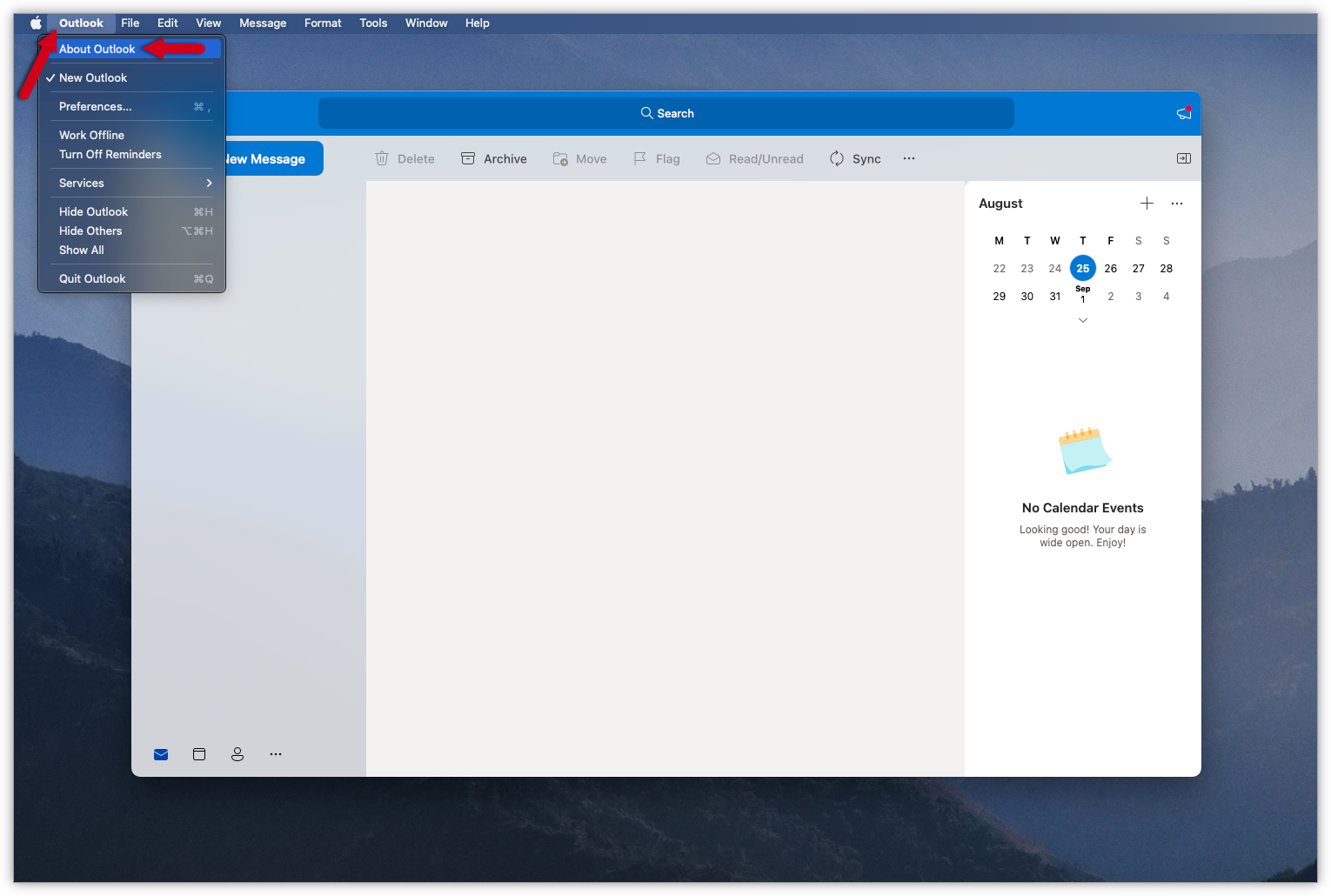
Trin 2 - Klik på Outlook > Indstillinger
Klik på Outlook i den øverste menu, og vælg Indstillinger...
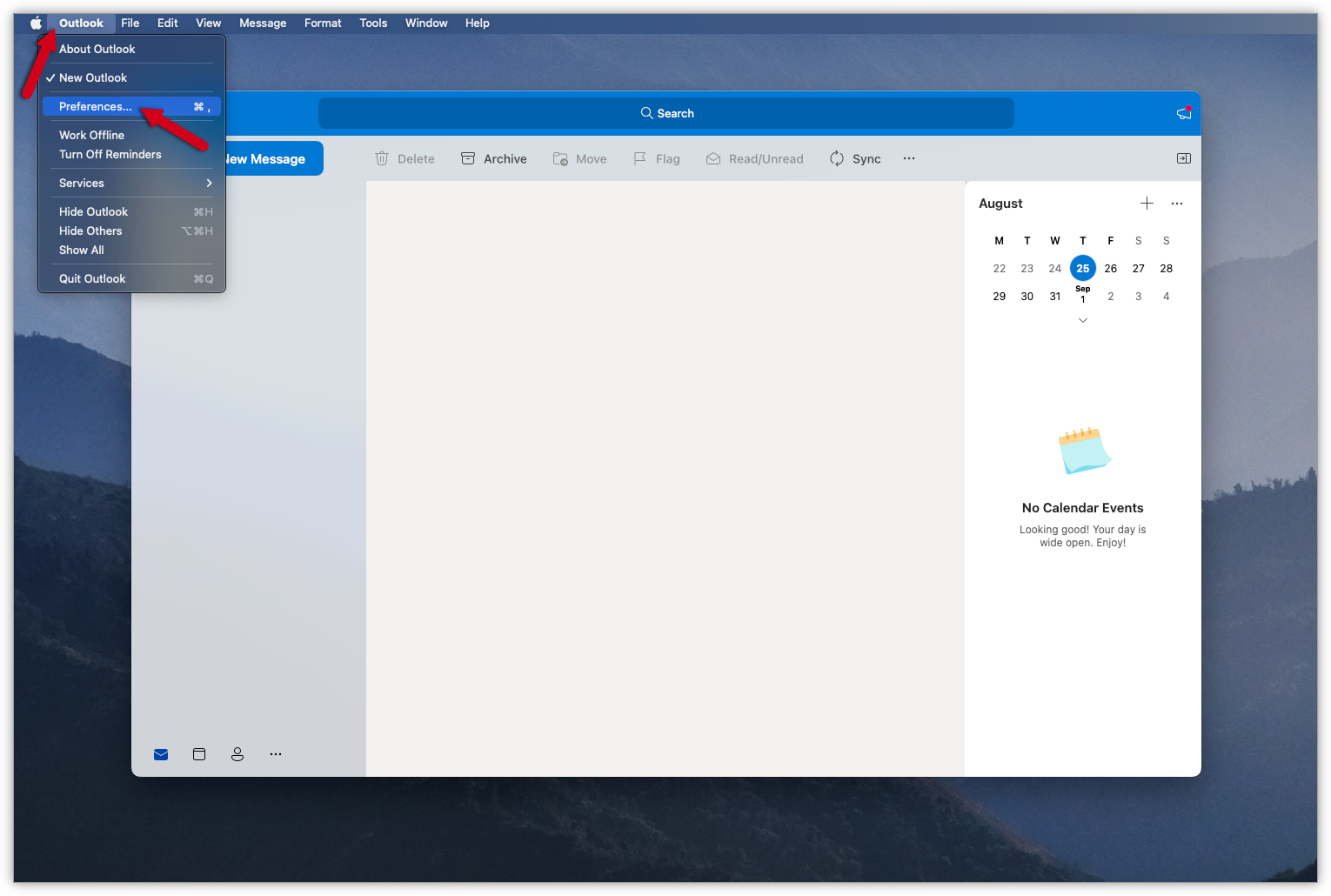
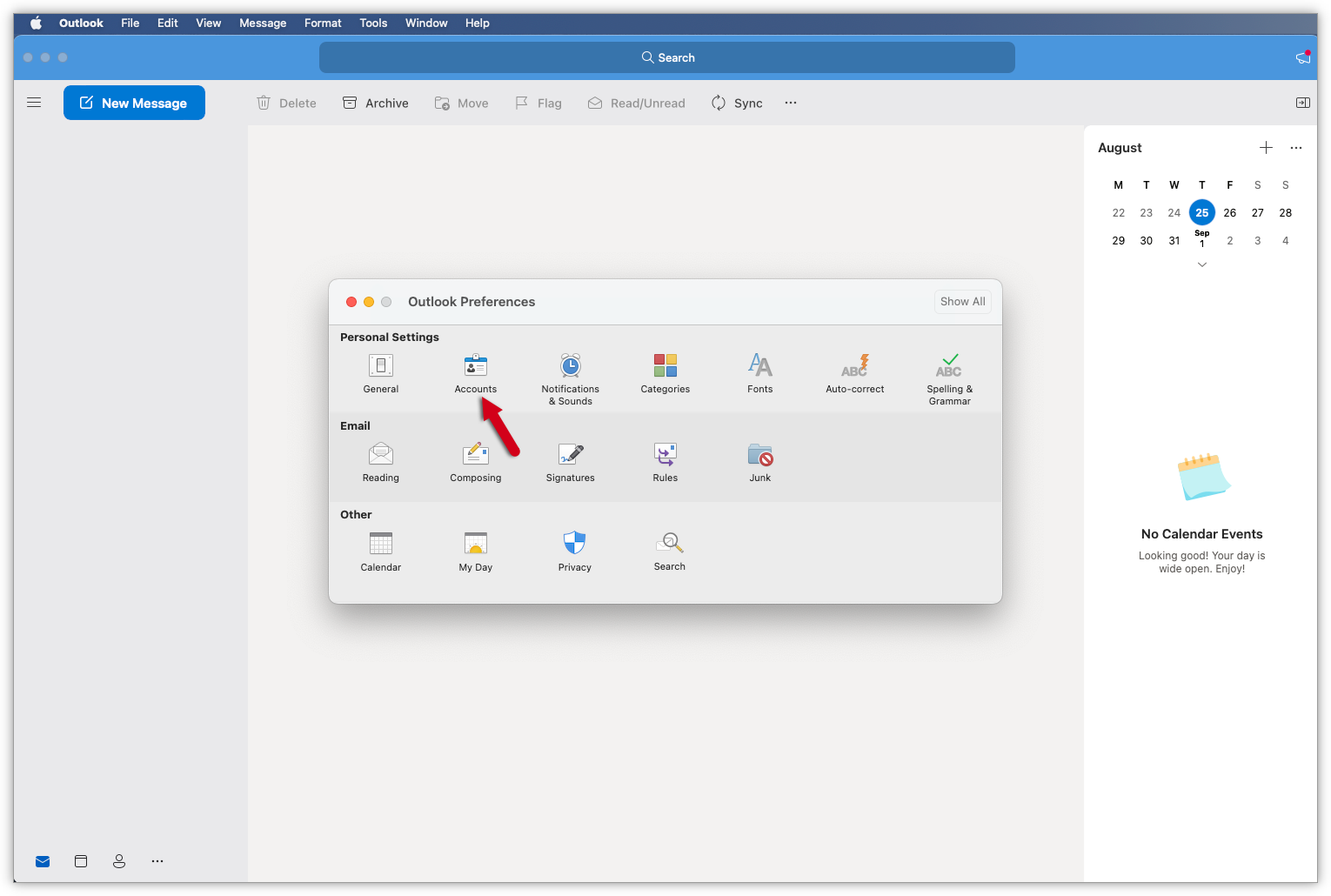
Trin 3 - Klik på Konti
I det nye vindue, der vises, skal du klikke på Konti.
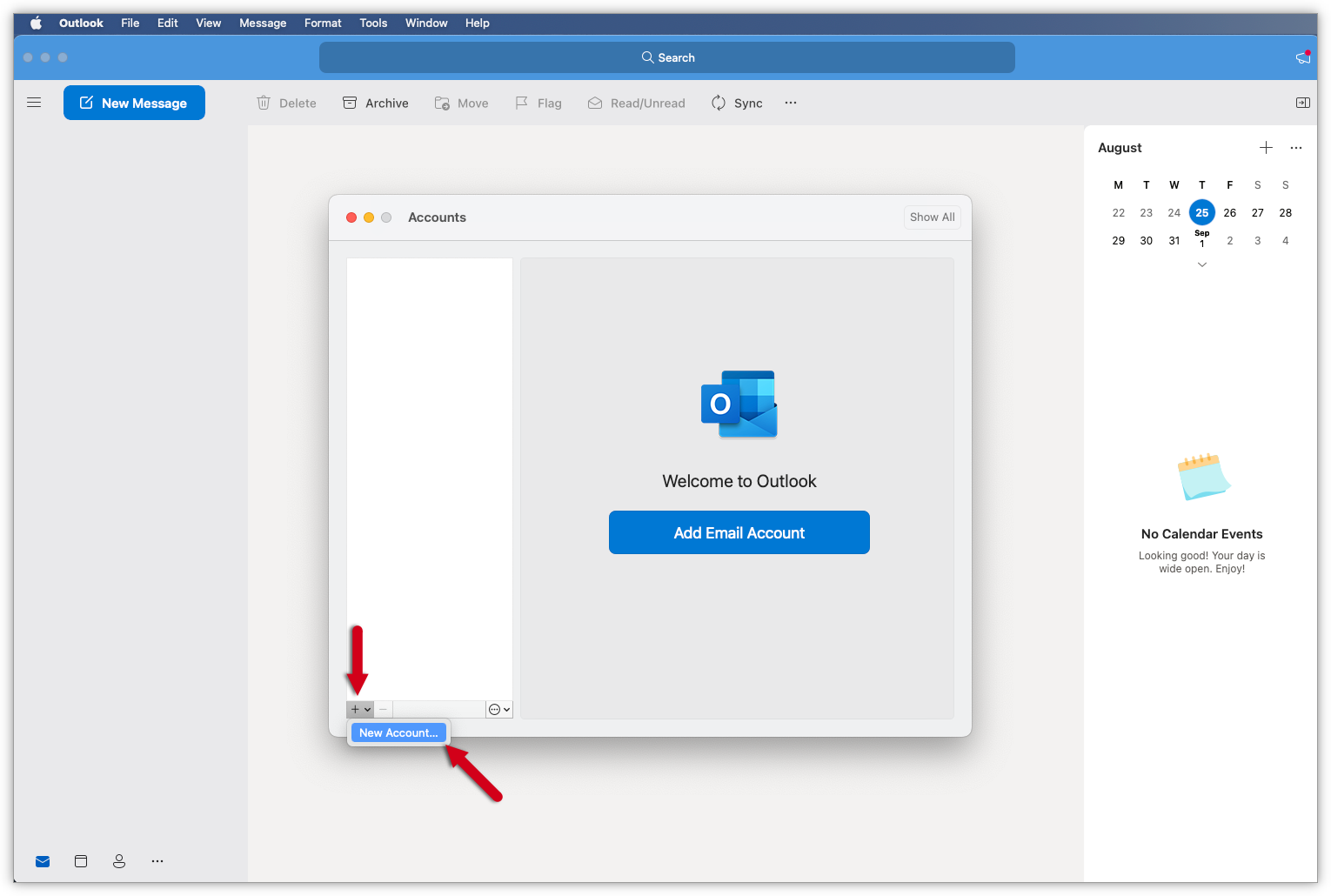
Trin 4 - Klik på Ny konto
Vælg Ny konto... ved at klikke på (+)-ikonet i nederste venstre hjørne.
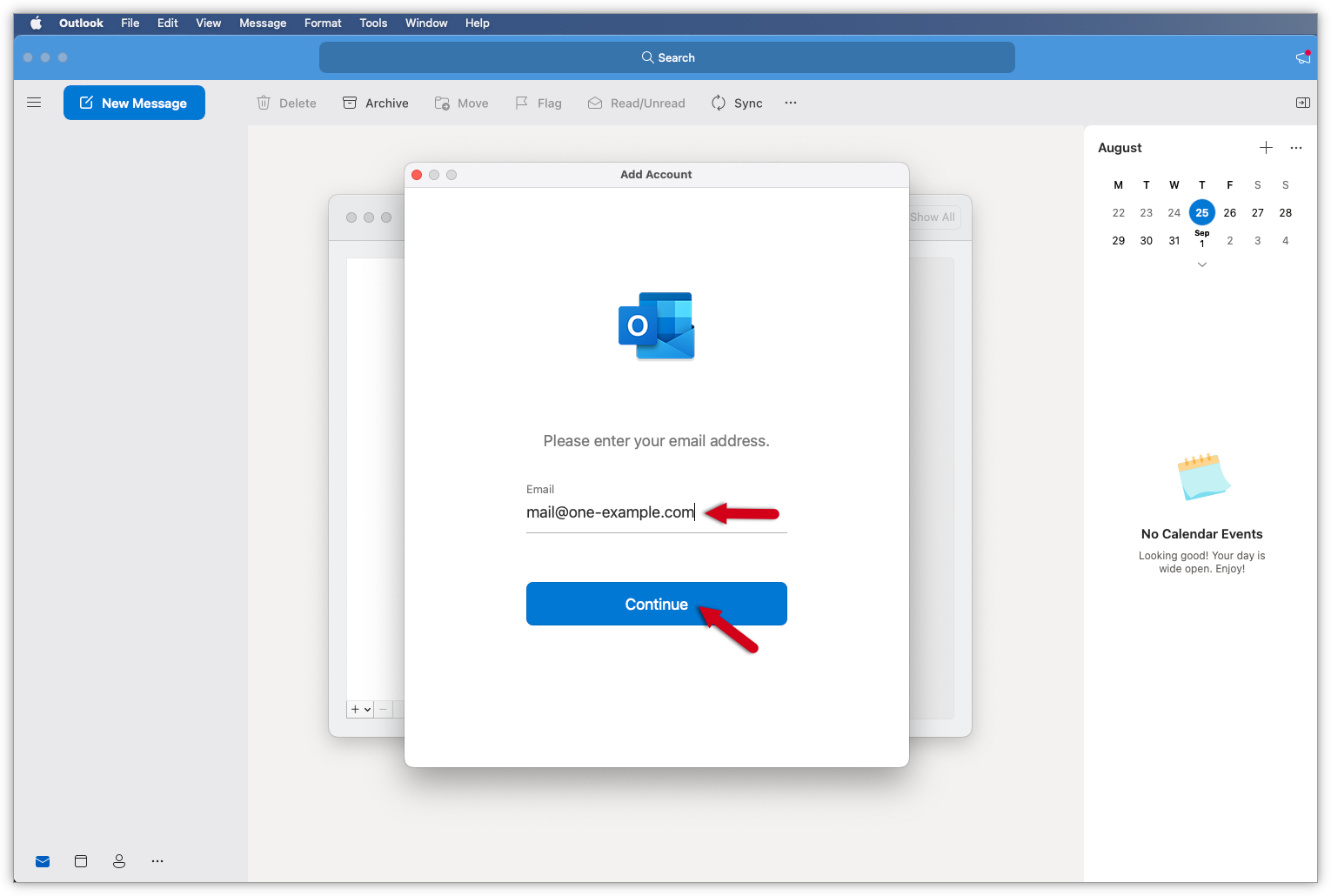
Trin 5 - Indtast din e-mailadresse
Indtast den mailadresse, du vil tilføje, og klik på Fortsæt.
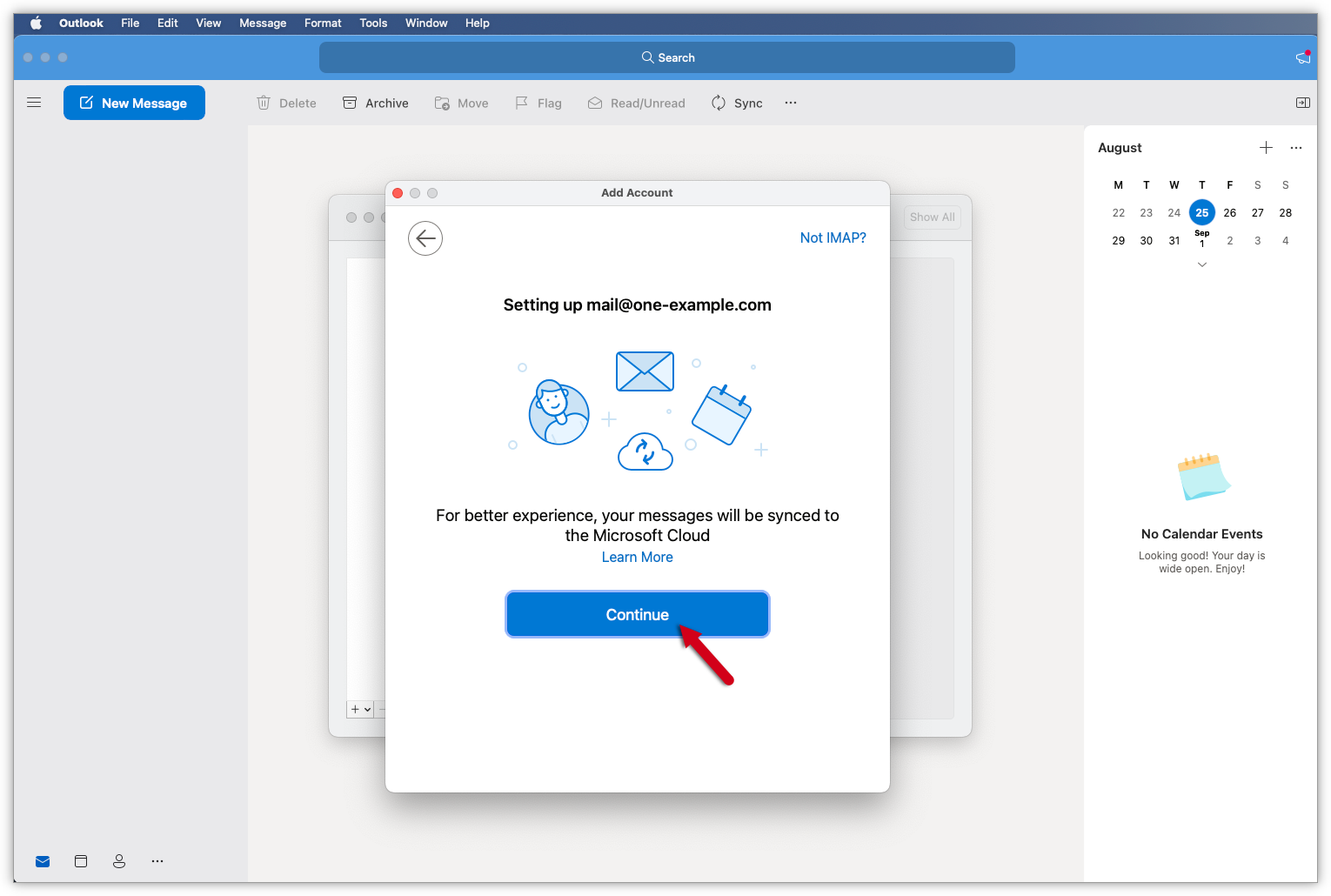
Trin 6 - Klik på Fortsæt
Klik på Fortsæt i det vindue, der vises.
Trin 7 - Indtast dine kontooplysninger
Indtast din e-mail-adgangskode, som er den, du bruger til at få adgang til din Webmail, og klik derefter på Tilføj konto. Sandsynligvis er E-mailadresse og brugernavn allerede udfyldt; hvis ikke, skal du indtaste dem. Dit brugernavn er det samme som din e-mailadresse.
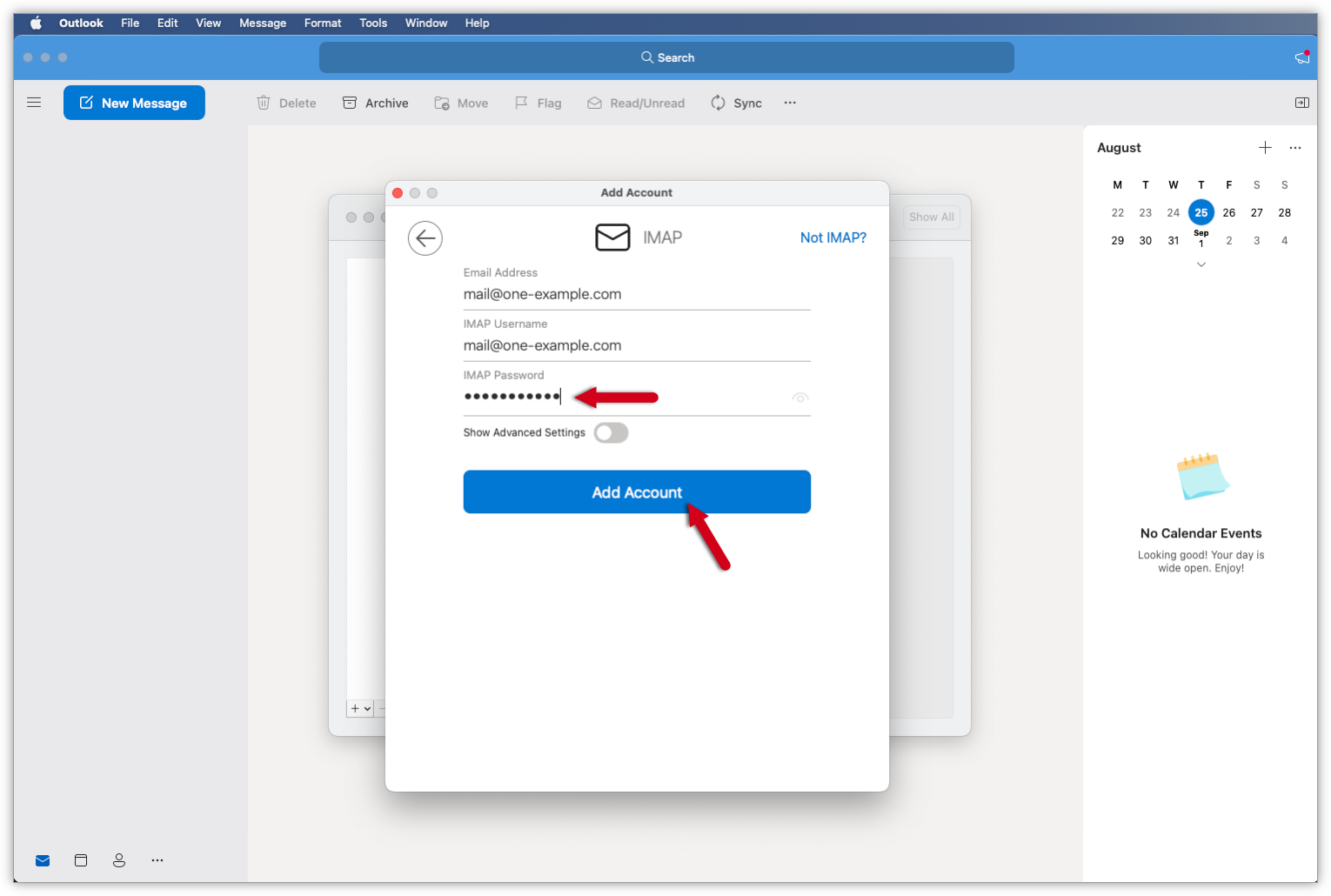
Bemærk: Outlook bør automatisk registrere serverindstillingerne, men hvis ikke, skal du klikke på Vis avancerede indstillinger og tilføje følgende:
- Type: IMAP
- Mailadresse: Indtast den e-mailadresse, du vil tilføje. I dette eksempel bruger vi "mail@one-example.com"
- IMAP-brugernavn: Din e-mailadresse.
- IMAP-adgangskode: Den adgangskode, du bruger, når du logger på din Webmail.
- IMAP-server til indgående post: imap.one.com
- Markér afkrydsningsfeltet for
:Brug SSL til at oprette forbindelse (anbefales)
- Indgående serverport: 993
- SMTP-brugernavn: din e-mailadresse.
- SMTP-adgangskode: Den adgangskode, du bruger, når du logger på din Webmail.
- SMTP-server til udgående post: send.one.com
- Markér afkrydsningsfeltet for
:Brug SSL til at oprette forbindelse (anbefales)
- Udgående serverport: 465
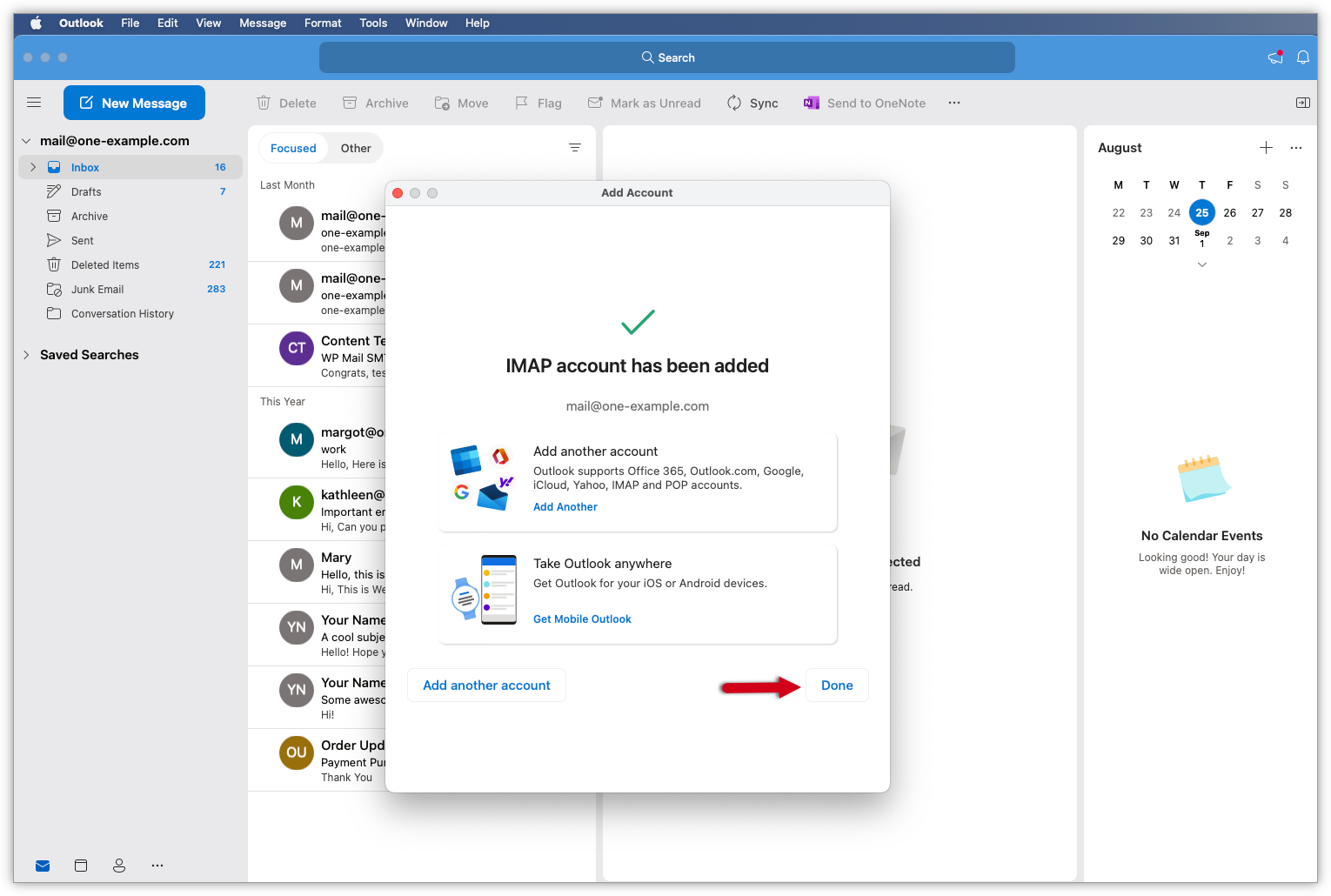
Trin 8 - Færdig!
Din e-mailkonto er nu oprettet. Klik på Udført for at begynde at bruge din e-mail.
Bemærk: Hvis din Outlook ikke indlæser alle dine mapper og e-mails, kan du vende tilbage til den gamle Outlook-version. Klik på Hjælp i topmenuen og Vend tilbage til det forhenværende Outlook.
Relaterede artikler: