Actualizar WordPress manualmente
Para mantener tu sitio web de WordPress seguro y mejorar su rendimiento, es importante que te asegures de que esté siempre actualizado. Por lo general, puede actualizar WordPress con un solo clic en WP Admin. Las actualizaciones menores incluso se realizan automáticamente. Sin embargo, puede suceder que no pueda acceder a WP Admin y necesite actualizar WordPress manualmente. En esta guía, explicamos cómo actualizar WordPress manualmente con un cliente SFTP.
¿Sabías que...?
Nuestro Servicio de actualización de WP puede ayudarlo a mantener actualizada su instalación de WordPress actualizando WordPress, complementos y temas y eliminando los que no se usan para un mejor rendimiento.Utilice el formulario de contacto de Premium Care para obtener detalles, precios y asistencia prioritaria.
- Antes de empezar
- Instrucciones para sitios web no migrados
- Instrucciones para los sitios web migrados
Antes de empezar
Actualmente estamos migrando los sitios web de nuestros clientes a nuevos servidores, y dependiendo de si su sitio web ya ha sido migrado o no, hay ligeras diferencias en cómo puede actualizar WordPress manualmente. Esta guía está dividida en dos partes que explican los diferentes métodos. Por favor, abra la guía correspondiente debajo de las capturas de pantalla del Panel de Control.
¿Cómo sé si mi sitio web ha sido migrado?
Puedes averiguarlo fácilmente iniciando sesión en tu Panel de control de one.com: si puedes ver una opción Subdominios en Dominio, tu sitio web ya ha sido migrado. Consulta las capturas de pantalla a continuación para ver los ejemplos.
No migrado (no hay opción para subdominios bajo dominio)
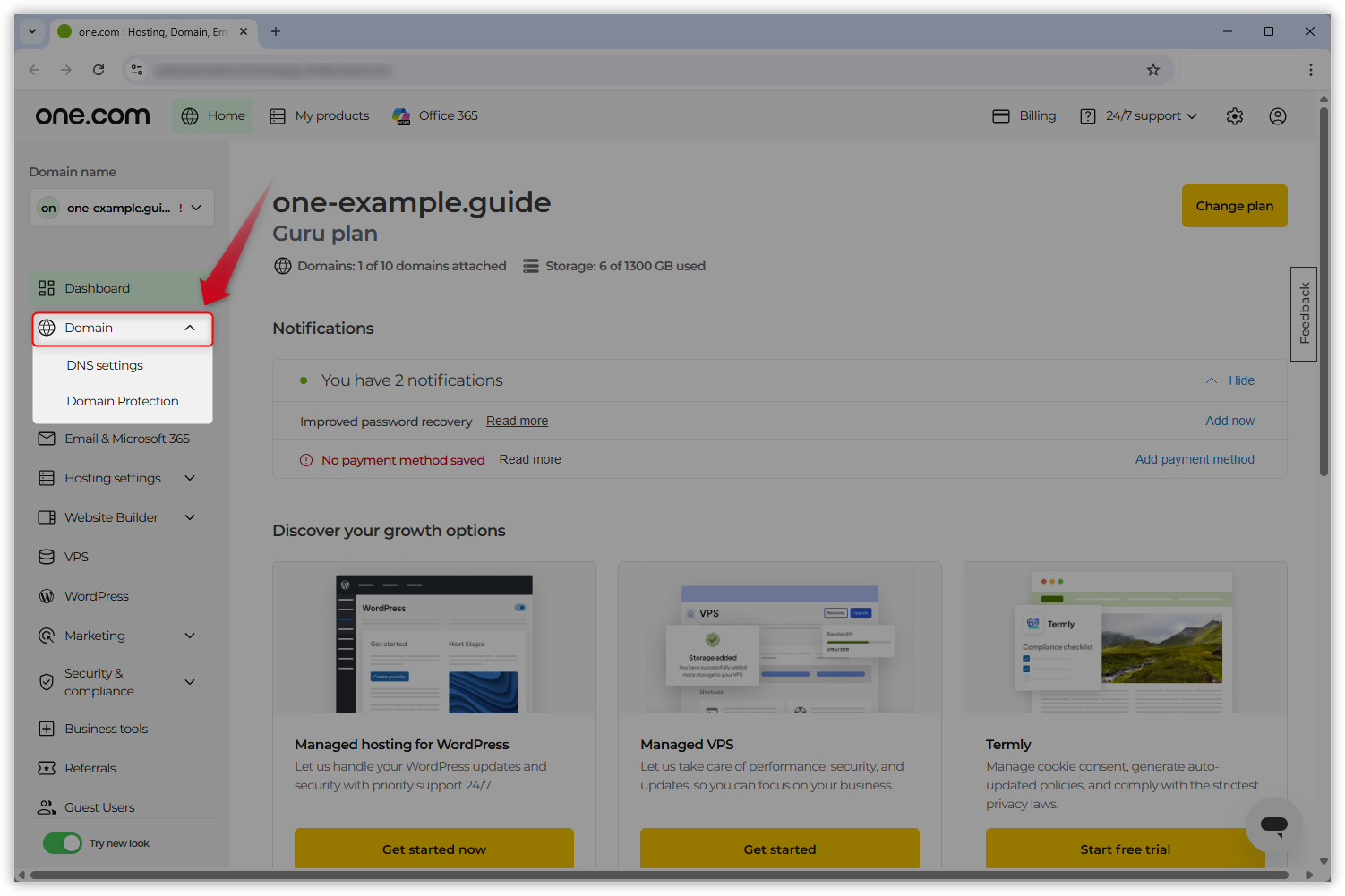 Captura de
Migrado
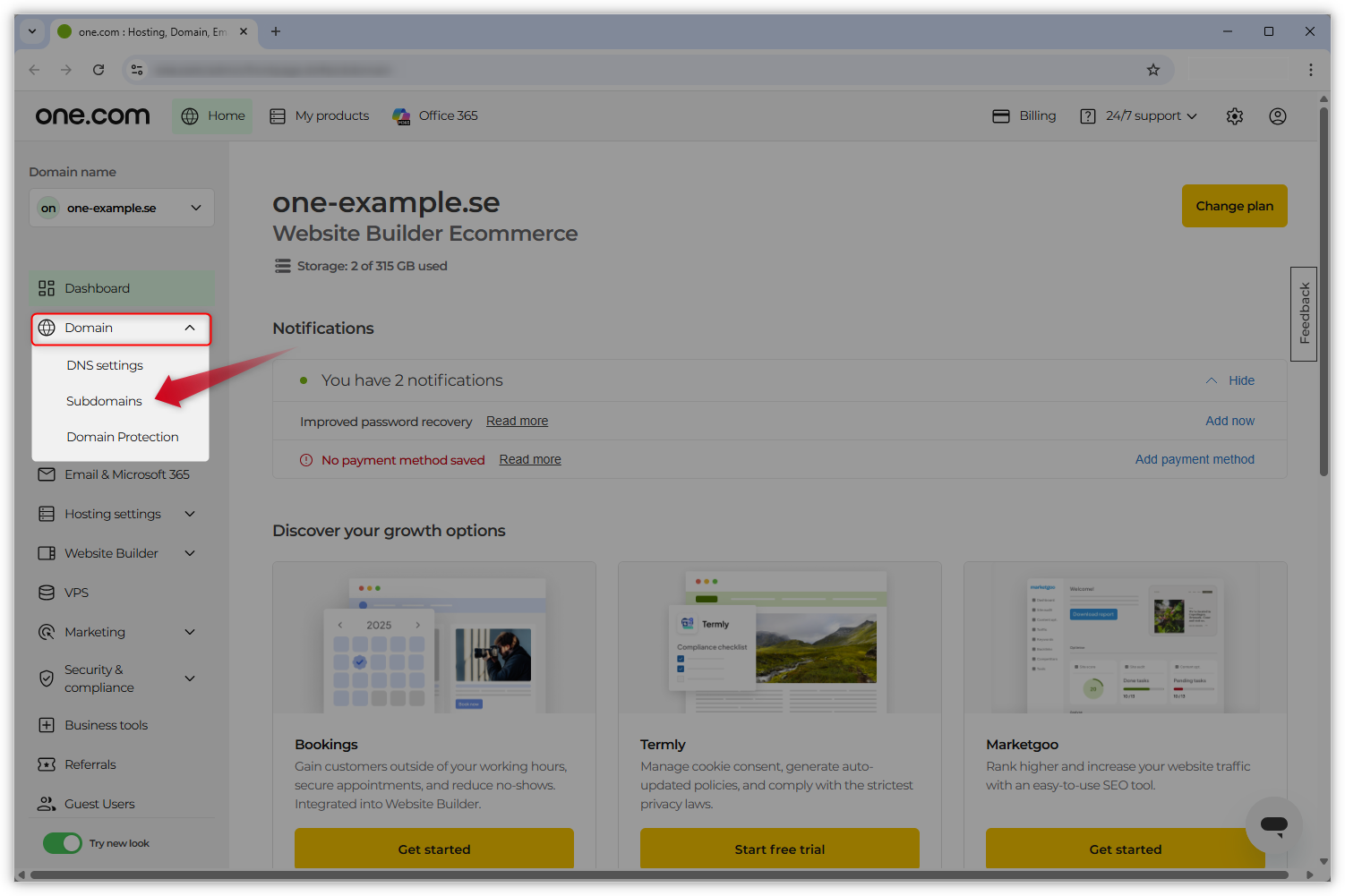
-
Instrucciones para sitios web no migrados
Paso 1 - Descargar WordPress
Nota: Antes de comenzar, te recomendamos que hagas una copia de seguridad de tu sitio y desactives los plugins activos. Echa un vistazo a nuestras guías a continuación si no estás seguro de cómo hacerlo.Descargue los archivos de instalación de WordPress más recientes del Sitio web de WordPress a su computadora.
Paso 2 - Extrae los archivos de WordPress
Extraiga el archivo zip que acaba de descargar en una ubicación de su computadora.
Nota: Puedes descomprimir un archivo en Mac haciendo doble clic en él o haciendo clic derecho y seleccionando "Open".
Paso 3 - Conéctate a tu espacio web vía SFTP
A continuación, tienes que conectarte a tu espacio web vía SFTP. Si aún no dispones de un cliente SFTP, te recomendamos que uses FileZilla. Puedes descargarlo aquí:
Es posible que debas hacer lo siguiente: activar SFTP en el panel de control one.com antes de poder conectarse con SFTP.
- Vaya a los detalles de su conexión, que se encuentran en el Panel de control de one.com. Haga clic aquí para abrir directamente la sección SSH y SFTP.
- Bajo Administración de SSH y SFTP, se muestran los detalles de conexión específicos de su dominio.
- Abra el cliente SFTP e introduzca los detalles de la conexión.
- Haga clic en Conexión rápida para iniciar sesión.
Consejo: Si es la primera vez que inicias sesión usando el protocolo SFTP en tu dispositivo, te aparecerá un mensaje emergente informándole de que la llave host del servidor es desconocida y preguntándote si confías en ella. Tienes que hacer clic en "OK" para aprobar la conexión.
Paso 4 - Eliminar dos carpetas
Ahora necesitas eliminar las dos carpetas, wp-admin y wp-includes, desde tu espacio web.
Consejo: Si su sitio web de WordPress está en el dominio principal (domain.com), aparecerán en la lista de archivos directamente después de conectarse. Si su sitio web está en un subdominio (wordpress.domain.com), estarán en una carpeta con el nombre de su subdominio.
- Localice sus carpetas de WordPress en su cliente SFTP. Aparecerán en la sección "Sitio remoto" de la ventana SFTP.
- Busque la carpeta llamada wp-admin.
- Haga clic derecho sobre él y seleccione Borrar.
- Repita lo mismo para la carpeta wp-includes.
Importante: La carpeta wp-content contiene tus plugins y temas, así que asegúrate de no eliminarla.
Paso 5 - Subir carpetas y archivos
Localiza los archivos y carpetas de la nueva versión de WordPress que descargaste en el paso 1. Aparecerán en la parte de la ventana SFTP que se llama "Sitio local". Allí verás todos los archivos y carpetas que hay en tu ordenador. Lo más probable es que las carpetas con la nueva versión de WordPress se guarden en la carpeta Descargas.
- Haga clic en la carpeta de la versión WordPress en la ventana de sitio local.
- Selecciona todos los archivos usando Ctrl + A en Windows o cmd + a en Mac.
- Cuando se hayan seleccionado todos los archivos y carpetas, pulsa de nuevo Ctrl (cmd en Mac) y manténgalo presionado.
- Haga clic en el botón wp-content para excluirlo.
- Haga clic derecho en el grupo de archivos seleccionados y elija Cargar para comenzar a cargar los archivos en su espacio web.
- En la ventana emergente que dice "El archivo de destino ya existe", seleccione Sobrescribir y Solicitar solo la cola actual.
- Haga clic en OK. FileZilla ahora cargará todos los archivos.
- Una vez que todos los archivos estén cargados, puedes cerrar FileZilla.
Paso 6 - ¡Eso es todo!
Has terminado la actualización manual y tu sitio web utiliza ahora la última versión de WordPress.
Es posible que tenga que actualizar la base de datos. Si este es el caso, se te pedirá que lo hagas cuando inicies sesión en WordPress por primera vez.
Consejo: Busca actualizaciones para tus plugins y temas y recuerda reactivar todos los plugins una vez que hayas iniciado sesión.
-
Instrucciones para los sitios web migrados
Paso 1 - Descargar WordPress
Nota: Antes de comenzar, te recomendamos que hagas una copia de seguridad de tu sitio y desactives los plugins activos. Echa un vistazo a nuestras guías a continuación si no estás seguro de cómo hacerlo.Descargue los archivos de instalación de WordPress más recientes del Sitio web de WordPress a su computadora.
Paso 2 - Extrae los archivos de WordPress
Extraiga el archivo zip que acaba de descargar en una ubicación de su computadora.
Nota: Puedes descomprimir un archivo en Mac haciendo doble clic en él o haciendo clic derecho y seleccionando "Open".
Para los clientes de nuestros servidores migrados, el aspecto del Panel de control y la estructura de carpetas dentro del espacio web son ligeramente diferentes. Además, los clientes migrados tienen nuevos detalles de conexión SFTP, se pueden encontrar en la página SFTP del Panel de control.
Paso 3 - Conéctate a tu espacio web vía SFTP
Nota: Si ha utilizado SFTP anteriormente, tenga en cuenta que los detalles de su conexión SFTP han cambiado después de la migración. Utilice los nuevos detalles de conexión que se muestran en la SSH & SFTP de su Panel de control.
A continuación, tienes que conectarte a tu espacio web vía SFTP. Si aún no dispones de un cliente SFTP, te recomendamos que uses FileZilla. Puedes descargarlo aquí:
Es posible que debas hacer lo siguiente: activar SFTP en el panel de control one.com antes de poder conectarse con SFTP.
- Vaya a los detalles de su conexión, que se encuentran en el Panel de control de one.com. Haga clic aquí para abrir directamente la sección SSH y SFTP.
- Bajo Administración de SSH y SFTP, se muestran los detalles de conexión específicos de su dominio.
- Abra el cliente SFTP e introduzca los detalles de la conexión.
- Haga clic en Conexión rápida para iniciar sesión.
Consejo: Si es la primera vez que inicias sesión usando el protocolo SFTP en tu dispositivo, te aparecerá un mensaje emergente informándole de que la llave host del servidor es desconocida y preguntándote si confías en ella. Tienes que hacer clic en "OK" para aprobar la conexión.
Paso 4 - Eliminar dos carpetas
En este paso, debe eliminar las dos carpetas, wp-admin y wp-includes, desde tu espacio web. En el cliente SFTP, puede ver los archivos de su espacio web en el lado derecho de la ventana, que se titula "Sitio remoto".
- Primero, haga doble clic en la carpeta llamada "webroots". Luego, haga doble clic en la carpeta llamada "by-route".
- Ahora debería ver una lista de carpetas con el nombre de su dominio y posibles subdominios. Si tienes muchas instalaciones de WordPress en este dominio, asegúrate de elegir la correcta. Haga doble clic en el dominio en el que se encuentra la instalación de WordPress que desea actualizar.
- Dentro de esta carpeta, busque la carpeta llamada wp-admin.
- Haga clic derecho sobre él y seleccione Borrar.
- Repita lo mismo para la carpeta wp-includes.
Importante: La carpeta wp-content contiene tus plugins y temas, así que asegúrate de no eliminarla.
Paso 5 - Subir carpetas y archivos
Localiza los archivos y carpetas de la nueva versión de WordPress que descargaste en el paso 1. Aparecerán en la parte de la ventana SFTP que se llama "Sitio local". Allí verás todos los archivos y carpetas que hay en tu ordenador. Lo más probable es que las carpetas con la nueva versión de WordPress se guarden en la carpeta Descargas.
- Haga clic en la carpeta de la versión WordPress en la ventana de sitio local.
- Selecciona todos los archivos usando Ctrl + A en Windows o cmd + a en Mac.
- Cuando se hayan seleccionado todos los archivos y carpetas, pulsa de nuevo Ctrl (cmd en Mac) y manténgalo presionado.
- Haga clic en el botón wp-content para excluirlo.
- Haga clic derecho en el grupo de archivos seleccionados y elija Cargar para comenzar a cargar los archivos en su espacio web.
- En la ventana emergente que dice "El archivo de destino ya existe", seleccione Sobrescribir y Solicitar solo la cola actual.
- Haga clic en OK. FileZilla ahora cargará todos los archivos.
- Una vez que todos los archivos estén cargados, puedes cerrar FileZilla.
Paso 6 - ¡Eso es todo!
Has terminado la actualización manual y tu sitio web utiliza ahora la última versión de WordPress.
Es posible que tenga que actualizar la base de datos. Si este es el caso, se te pedirá que lo hagas cuando inicies sesión en WordPress por primera vez.
Consejo: Busca actualizaciones para tus plugins y temas y recuerda reactivar todos los plugins una vez que hayas iniciado sesión.
Artículos relacionados: