¿Cómo puedo cambiar mis datos de acceso a WordPress?
Dependiendo de su acceso, hay algunas maneras de cambiar su contraseña o nombre de usuario de WordPress. En esta guía, explicamos diferentes métodos para cambiar los datos de acceso.
Consejo: proteja su cuenta de los piratas informáticos y descubra cómo elegir una contraseña segura.
- Cambiar su contraseña en WP Admin
- Restablecer la contraseña con un enlace de correo electrónico
- Cambiar sus datos de acceso en la base de datos
Cambiar su contraseña en WP Admin
Puede acceder a WP Admin a través de su panel de control de one.com o a través de su página de acceso. Si tiene acceso a su «back-end», siga estos sencillos pasos:
- Haga clic en Usuarios.
- Abra Perfil y desplácese hasta Gestión de la cuenta.
- Haga clic en Establecer una nueva contraseña para generar una contraseña segura y aleatoria
- (opcional) Borre el texto y escriba su nueva contraseña
- Haga clic en Actualizar perfil para guardar sus cambios.
Consejo: también puede editar sus datos de acceso pasando el ratón por encima de su nombre de usuario en la parte superior derecha y haciendo clic en Editar el perfil.
Restablecer la contraseña con un enlace de correo electrónico
Si no puede acceder a su WP Admin porque esté bloqueado y el error indica que la contraseña o el nombre de usuario son incorrectos, puede restablecer su contraseña así:
- Vaya a su página de inicio de sesión
- Haga clic en «¿Ha olvidado su contraseña?».
- Introduzca su nombre de usuario o la dirección de correo electrónico asociada con sus datos de acceso
- Compruebe si el correo de restablecimiento de contraseña ha llegado a su bandeja de entrada o a la carpeta de correo basura
- Haga clic en el enlace en el correo
- Elija una nueva contraseña
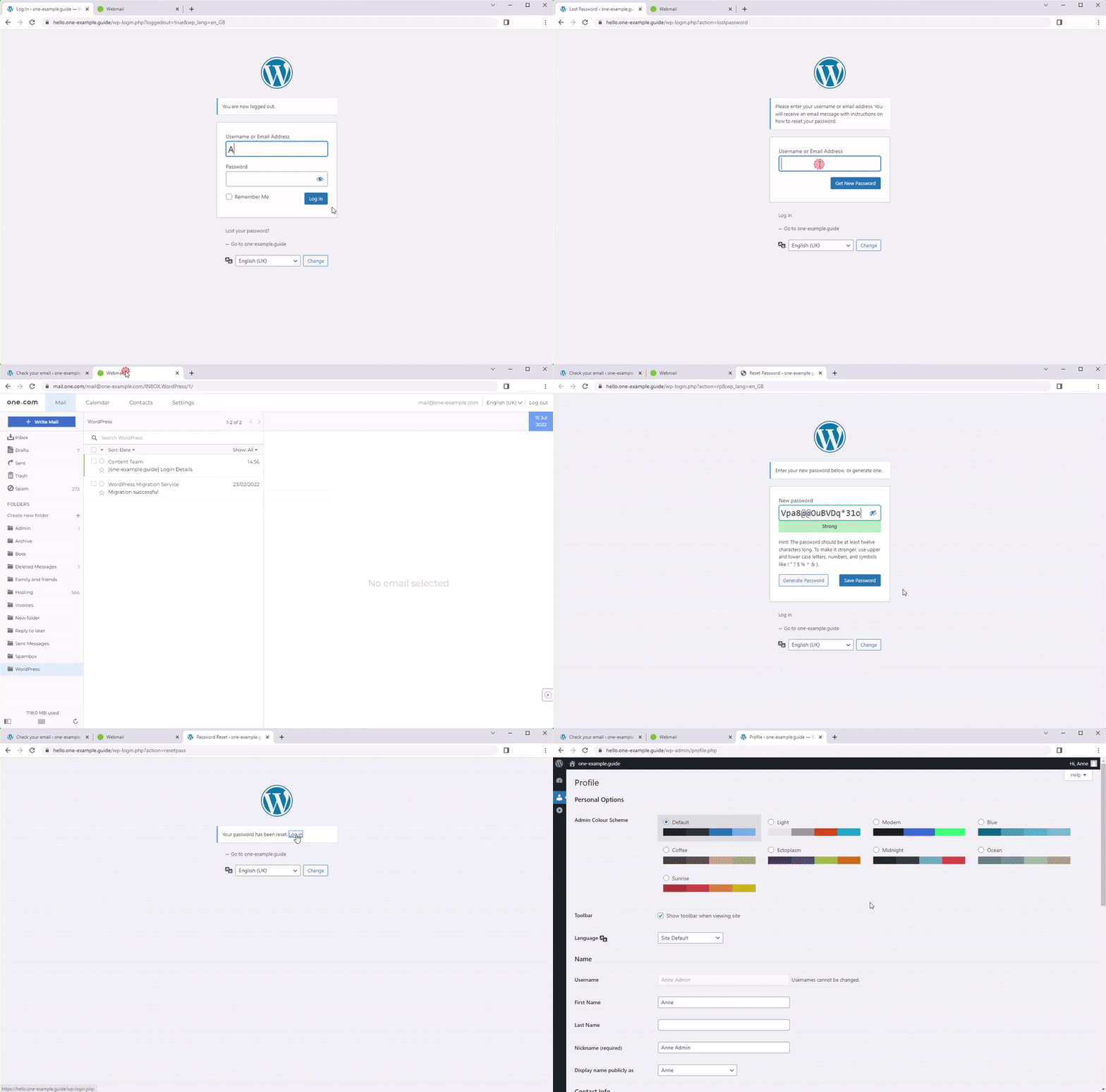
Consejo: puede llegar a su página de acceso añadiendo /wp-admin al final de su URL.
Ejemplo: https://www.sudominio.com/wp-admin
Cambiar sus datos de acceso en la base de datos
Si no puede acceder a WP Admin ni a la cuenta de correo asociada al inicio de sesión, puede cambiar sus datos de acceso desde la base de datos de su panel de control de one.com.
Siga nuestras guías paso a paso por separado:
- Cambiar su contraseña de WordPress en la base de datos
- Cambiar un nombre de usuario de WordPress en la base de datos
Artículos relacionados: