Mettre à jour WordPress manuellement
Pour assurer la sécurité de votre site WordPress et améliorer ses performances, il est important de s’assurer qu’il est toujours à jour. Habituellement, vous pouvez mettre à jour WordPress en un clic dans WP Admin. Les mises à jour mineures sont même effectuées automatiquement. Cependant, il peut arriver que vous ne puissiez pas accéder à WP Admin et que vous deviez mettre à jour manuellement WordPress. Dans ce guide, nous expliquons comment mettre à jour WordPress manuellement avec un client SFTP.
Le saviez-vous ?
Notre service WPUpdate vous aide à maintenir votre installation WordPress à jour en mettant à jour WordPress, les extensions et les thèmes, et en supprimant ceux qui ne sont pas utilisés afin d'améliorer les performances.Utilisez le formulaire de contact de Premium Care pour obtenir des détails, des prix et une assistance prioritaire.
- Avant de commencer
- Instructions pour les sites web non migrés
- Instructions pour les sites web migrés
Avant de commencer
Nous procédons actuellement à la migration des sites web de nos clients vers de nouveaux serveurs. Selon que votre site web a déjà été migré ou non, la procédure de mise à jour manuelle de WordPress présente de légères différences. Ce guide est divisé en deux parties qui expliquent les différentes méthodes. Veuillez ouvrir le guide correspondant sous les captures d'écran du Panneau de configuration.
Comment savoir si mon site web a été migré ?
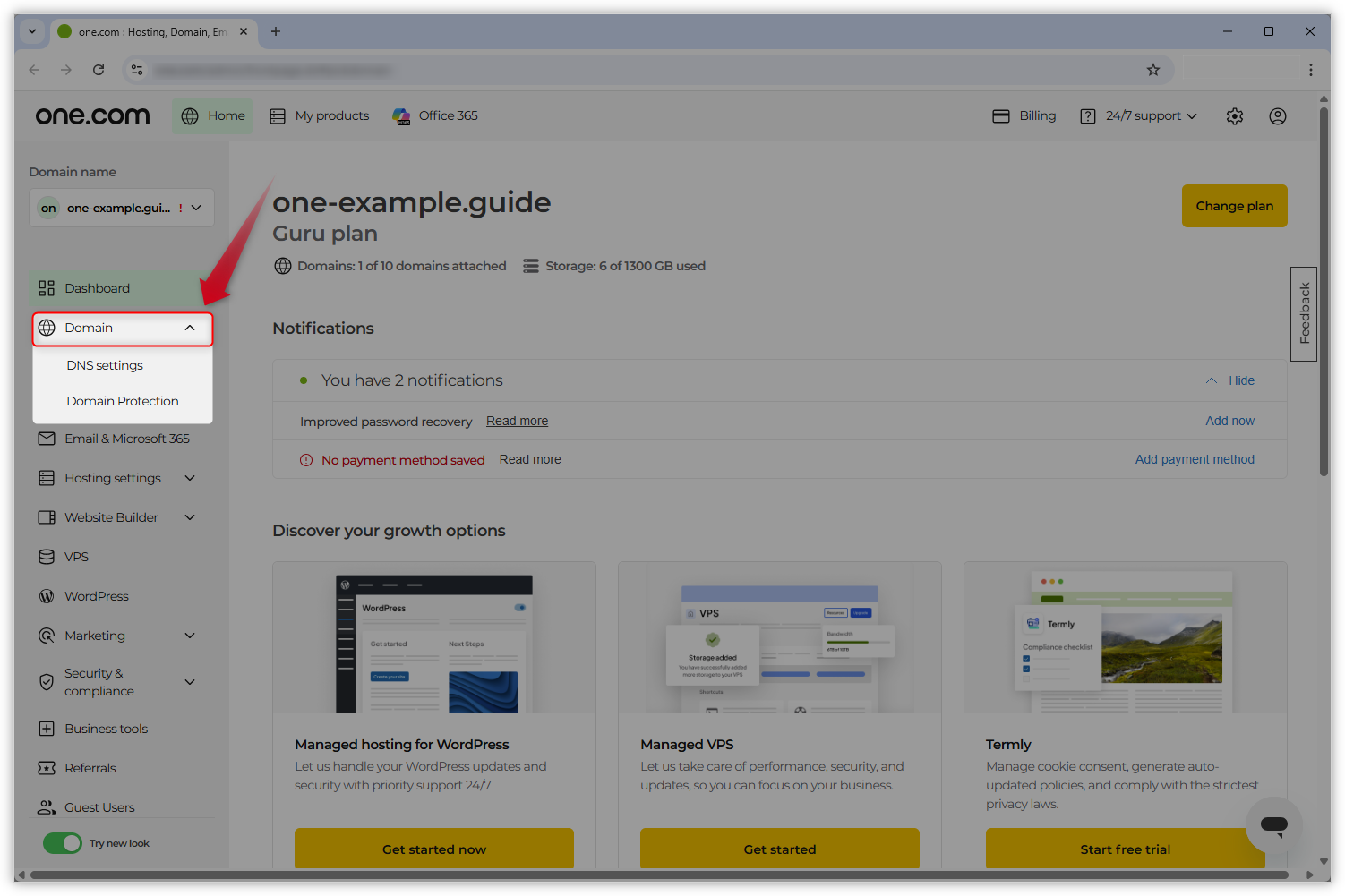
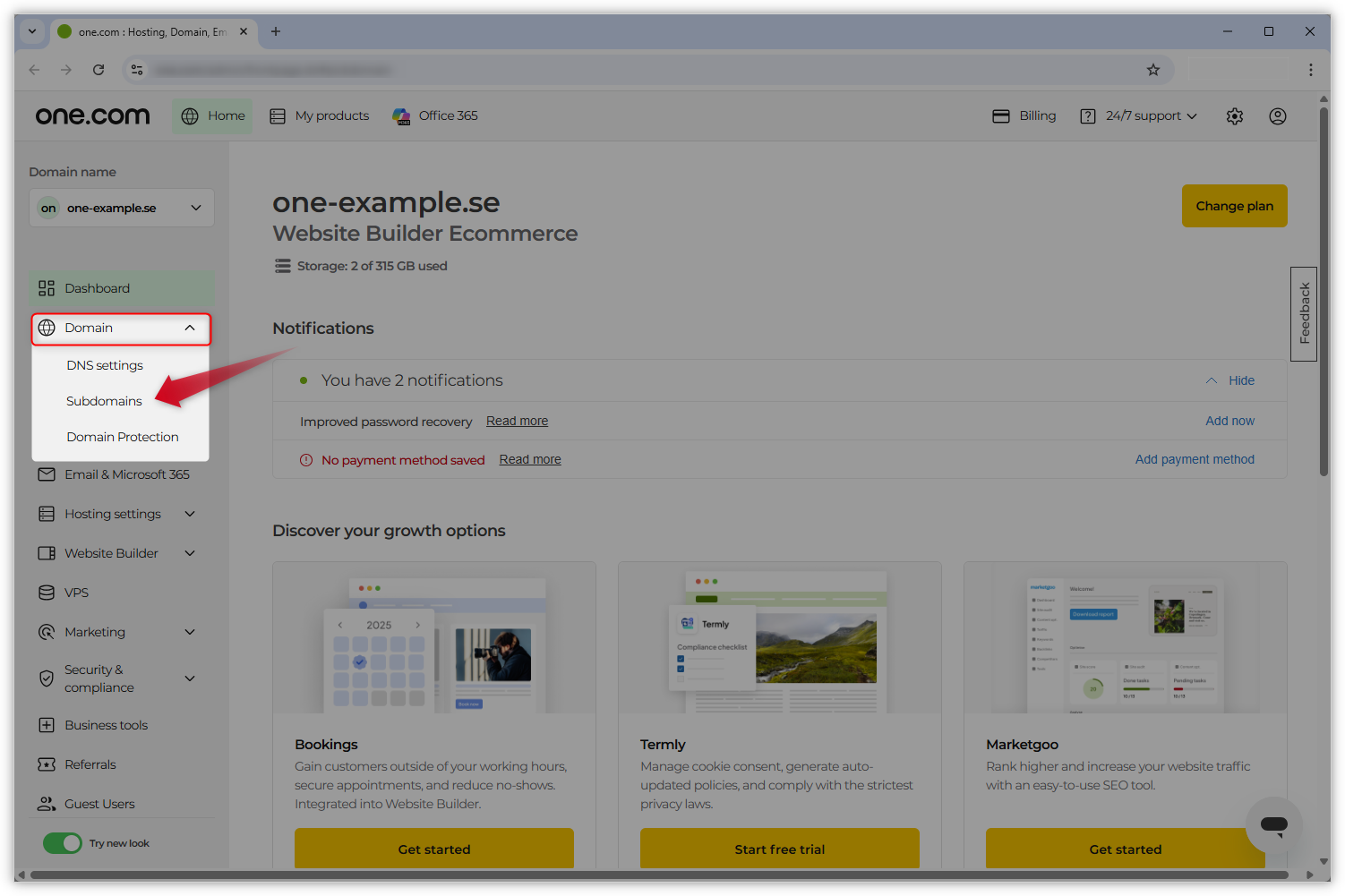
Vous pouvez facilement le vérifier en vous connectant à votre panneau de configuration one.com : si l'option « Sous-domaines » apparaît sous « Domaine », cela signifie que votre site web a déjà été migré. Consultez les captures d'écran ci-dessous pour voir des exemples.
Non migré (aucune option pour les sous-domaines sous le domaine)
Migré:
-
Instructions pour les sites web non migrés
Étape 1 - Télécharger WordPress
Remarque : avant de commencer, nous vous recommandons d'effectuer une sauvegarde de votre site et de désactiver les plugins actifs. Si vous ne savez pas comment procéder, consultez nos guides ci-dessous.Téléchargez les derniers fichiers d’installation de WordPress à partir du Site web WordPress sur votre ordinateur.
Étape 2 - Extraire les fichiers WordPress
Extrayez le fichier zip que vous venez de télécharger à un emplacement sur votre ordinateur.
Note : Vous pouvez décompresser un fichier sur Mac en double-cliquant dessus ou en cliquant avec le bouton droit de la souris et en sélectionnant « Ouvrir ».
Étape 3 - Se connecter à son espace web via SFTP
Vous devez ensuite vous connecter à votre espace web via SFTP. Si vous n'avez pas encore de client SFTP, nous vous recommandons d'utiliser FileZilla. Vous pouvez le télécharger ici :
Vous devrez peut-être activer SFTP dans votre one.com Panneau de configuration avant de pouvoir vous connecter à SFTP.
- Accédez aux détails de votre connexion, qui se trouvent dans le Panneau de configuration one.com. Cliquer ici pour ouvrir le SSH et SFTP section directement.
- Sous Administration SSH & SFTP, les détails de connexion spécifiques à votre domaine s’affichent.
- Ouvrez le client SFTP et entrez les détails de la connexion.
- Cliquez sur Quickconnect pour vous connecter.
Conseil : S'il s'agit de votre première connexion via SFTP depuis cet appareil, un message pop-up s'affichera indiquant que la clé hôte du serveur est inconnue et vous demandant si vous souhaiter lui faire confiance ou pas. Cliquez alors sur "OK" pour approuver la connexion.
Étape 4 - Supprimer deux dossiers
Vous devez maintenant supprimer les deux dossiers wp-admin et wp-includes depuis votre espace web.
Pourboire: Si votre site Web WordPress se trouve sur le domaine principal (domain.com), il apparaîtra dans la liste des fichiers directement après la connexion. Si votre site web se trouve sur un sous-domaine (wordpress.domain.com), il sera dans un dossier portant le nom de votre sous-domaine.
- Recherchez vos dossiers WordPress dans votre client SFTP. Ils apparaîtront dans la section « Site distant » de la fenêtre SFTP.
- Recherchez le dossier appelé wp-admin.
- Faites un clic droit dessus et sélectionnez Supprimer.
- Répétez la même chose pour le dossier wp-includes.
Important: Le dossier wp-content contient vos plugins et thèmes, alors assurez-vous non pour le supprimer.
Étape 5 - Télécharger des dossiers et des fichiers
Localisez les fichiers et dossiers de la nouvelle version de WordPress que vous avez téléchargée à l’étape 1. Ils apparaîtront dans la partie de la fenêtre SFTP qui s’appelle « Site local ». Vous y verrez tous les fichiers et dossiers qui se trouvent sur votre ordinateur. Les dossiers avec la nouvelle version de WordPress sont très probablement enregistrés dans le dossier Téléchargements.
- Cliquez sur le dossier de la version WordPress dans la fenêtre du site local.
- Sélectionnez tous les fichiers à l'aide de la touche Ctrl + A sous Windows ou de la commande cmd + a sous Mac.
- Une fois tous les dossiers et fichiers sélectionnés, appuyez de nouveau sur Ctrl (cmd sur Mac) et maintenez cette action.
- Cliquez sur le bouton wp-content pour l’exclure.
- Cliquez avec le bouton droit sur le groupe de fichiers sélectionnés et choisissez Télécharger pour commencer à télécharger les fichiers sur votre espace Web.
- Dans la fenêtre contextuelle indiquant « Le fichier cible existe déjà », sélectionnez Écraser et Appliquer uniquement pour la file d’attente actuelle.
- Cliquer OK. FileZilla va maintenant télécharger tous les fichiers.
- Une fois tous les fichiers téléchargés, vous pouvez fermer FileZilla.
Étape 6 - C’est tout !
Vous avez terminé la mise à jour manuelle et votre site web utilise désormais la dernière version de WordPress.
Vous devrez peut-être mettre à jour votre base de données. Si tel est le cas, vous serez invité à le faire lorsque vous vous connecterez à WordPress pour la première fois.
Pourboire: Vérifiez les mises à jour de vos plugins et thèmes et n’oubliez pas de réactiver tous les plugins une fois que vous vous êtes connecté.
-
Instructions pour les sites web migrés
Étape 1 - Télécharger WordPress
Remarque : avant de commencer, nous vous recommandons d'effectuer une sauvegarde de votre site et de désactiver les plugins actifs. Si vous ne savez pas comment procéder, consultez nos guides ci-dessous.Téléchargez les derniers fichiers d’installation de WordPress à partir du Site web WordPress sur votre ordinateur.
Étape 2 - Extraire les fichiers WordPress
Extrayez le fichier zip que vous venez de télécharger à un emplacement sur votre ordinateur.
Note : Vous pouvez décompresser un fichier sur Mac en double-cliquant dessus ou en cliquant avec le bouton droit de la souris et en sélectionnant « Ouvrir ».
Pour les clients dont les comptes ont été migrés vers nos nouveaux serveurs, l'apparence du Panneau de configuration et la structure des dossiers au sein de l'espace web ont légèrement changé. De plus, ces clients disposent désormais de nouvelles informations de connexion SFTP, accessibles depuis la page SFTP du Panneau de configuration.
Étape 3 - Se connecter à son espace web via SFTP
Note: Si vous avez déjà utilisé SFTP, notez que les détails de votre connexion SFTP ont changé après la migration. Veuillez utiliser les nouvelles informations de connexion indiquées sur le Page SSH et SFTP dans votre Panneau de configuration.
Vous devez ensuite vous connecter à votre espace web via SFTP. Si vous n'avez pas encore de client SFTP, nous vous recommandons d'utiliser FileZilla. Vous pouvez le télécharger ici :
Vous devrez peut-être activer SFTP dans votre one.com Panneau de configuration avant de pouvoir vous connecter à SFTP.
- Accédez aux détails de votre connexion, qui se trouvent dans le Panneau de configuration one.com. Cliquer ici pour ouvrir le SSH et SFTP section directement.
- Sous Administration SSH & SFTP, les détails de connexion spécifiques à votre domaine s’affichent.
- Ouvrez le client SFTP et entrez les détails de la connexion.
- Cliquez sur Quickconnect pour vous connecter.
Conseil : S'il s'agit de votre première connexion via SFTP depuis cet appareil, un message pop-up s'affichera indiquant que la clé hôte du serveur est inconnue et vous demandant si vous souhaiter lui faire confiance ou pas. Cliquez alors sur "OK" pour approuver la connexion.
Étape 4 - Supprimer deux dossiers
À cette étape, vous devez supprimer les deux dossiers, wp-admin et wp-includes, de votre espace web. Dans le client SFTP, vous pouvez voir les fichiers de votre espace web dans la partie droite de la fenêtre, intitulée « Site distant ».
- Tout d’abord, double-cliquez sur le dossier nommé "webroots". Ensuite, double-cliquez sur le dossier appelé "by-route".
- Vous devriez maintenant voir une liste de dossiers nommés d’après votre domaine et les sous-domaines possibles. Si vous avez de nombreuses installations WordPress sur ce domaine, assurez-vous de choisir la bonne. Double-cliquez sur le domaine dans lequel se trouve l’installation WordPress que vous souhaitez mettre à jour.
- Dans ce dossier, recherchez le dossier appelé wp-admin.
- Faites un clic droit dessus et sélectionnez Supprimer.
- Répétez la même chose pour le dossier wp-includes.
Important: Le dossier wp-content contient vos plugins et thèmes, alors assurez-vous non pour le supprimer.
Étape 5 - Télécharger des dossiers et des fichiers
Localisez les fichiers et dossiers de la nouvelle version de WordPress que vous avez téléchargée à l’étape 1. Ils apparaîtront dans la partie de la fenêtre SFTP qui s’appelle « Site local ». Vous y verrez tous les fichiers et dossiers qui se trouvent sur votre ordinateur. Les dossiers avec la nouvelle version de WordPress sont très probablement enregistrés dans le dossier Téléchargements.
- Cliquez sur le dossier de la version WordPress dans la fenêtre du site local.
- Sélectionnez tous les fichiers à l'aide de la touche Ctrl + A sous Windows ou de la commande cmd + a sous Mac.
- Une fois tous les dossiers et fichiers sélectionnés, appuyez de nouveau sur Ctrl (cmd sur Mac) et maintenez cette action.
- Cliquez sur le bouton wp-content pour l’exclure.
- Cliquez avec le bouton droit sur le groupe de fichiers sélectionnés et choisissez Télécharger pour commencer à télécharger les fichiers sur votre espace Web.
- Dans la fenêtre contextuelle indiquant « Le fichier cible existe déjà », sélectionnez Écraser et Appliquer uniquement pour la file d’attente actuelle.
- Cliquer OK. FileZilla va maintenant télécharger tous les fichiers.
- Une fois tous les fichiers téléchargés, vous pouvez fermer FileZilla.
Étape 6 - C’est tout !
Vous avez terminé la mise à jour manuelle et votre site web utilise désormais la dernière version de WordPress.
Vous devrez peut-être mettre à jour votre base de données. Si tel est le cas, vous serez invité à le faire lorsque vous vous connecterez à WordPress pour la première fois.
Pourboire: Vérifiez les mises à jour de vos plugins et thèmes et n’oubliez pas de réactiver tous les plugins une fois que vous vous êtes connecté.
Articles liés :