Sposta il tuo sito WordPress entro lo stesso dominio
Questa guida ti mostra come spostare manualmente il tuo sito WordPress in un'altra posizione sullo stesso dominio: ad esempio, dal dominio principale a un sottodominio, o viceversa.
Invece di spostare manualmente il tuo sito, ti consigliamo di usare il nostro strumento di migrazione 1-click che è disponibile nella maggior parte dei piani di hosting.
Prima di iniziare a spostare la tua installazione WordPress, controlla che il tuo sito attuale funzioni.
Lo sapevi?
Se non puoi usare il nostro strumento di migrazione con 1 clic e non vuoi sbatterti a migrare il sito da solo, il nostro servizio di migrazione sito WP può darti una mano.Utilizza il modulo di contatto per Premium Care per ottenere maggiori dettagli, prezzi e assistenza prioritaria.
Prima di iniziare
Attualmente stiamo migrando i siti web dei nostri clienti su nuovi server e, a seconda che il tuo sito web sia già stato migrato o meno, ci sono piccole differenze su come puoi aggiornare WordPress manualmente. Questa guida è divisa in due parti che spiegano i diversi metodi. Apri la guida che ti interessa sotto gli screenshot del pannello di controllo.
Come faccio a sapere se il mio sito web è stato migrato?
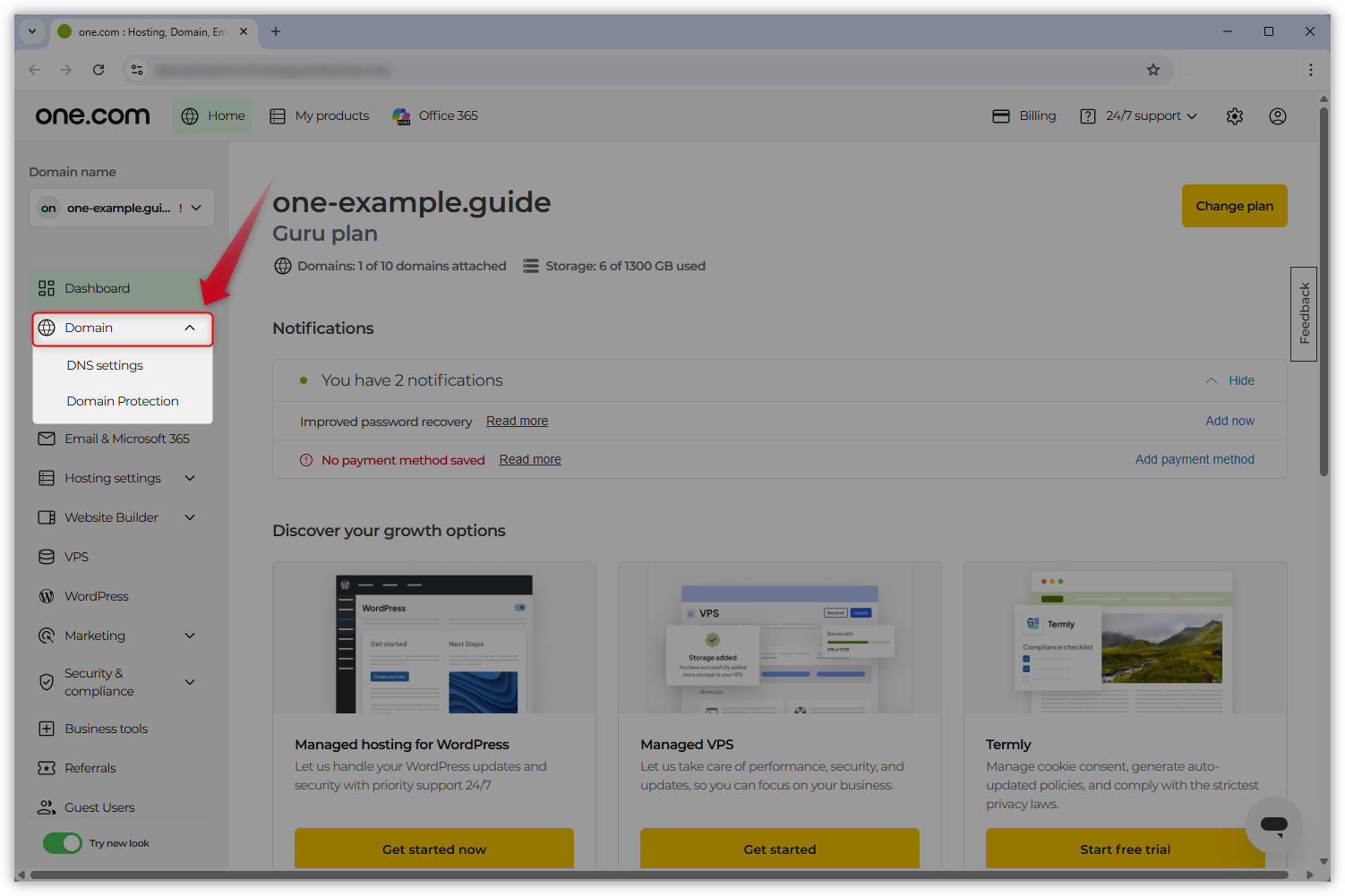
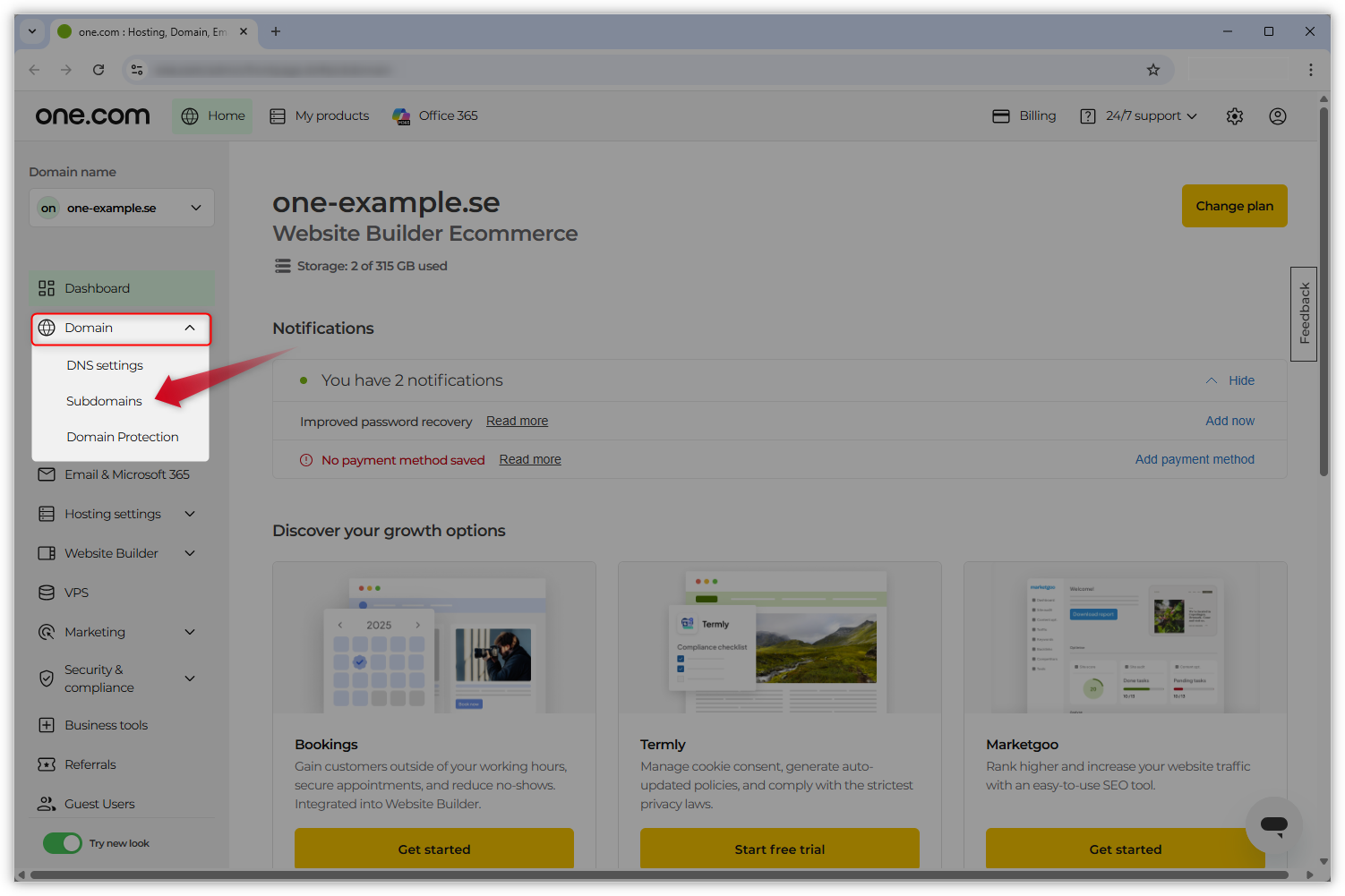
Puoi verificarlo facilmente accedendo al tuo Pannello di controllo one.com: se sotto la voce "Dominio" è presente l'opzione "Sottodomini", significa che il tuo sito web è già stato migrato. Guarda le schermate qui sotto per alcuni esempi.
Non migrato (nessuna opzione per i sottodomini nella sezione "Dominio")
Migrati:
-
Istruzioni per i siti web non migrati
Passo 1 - Apri la tabella delle opzioni nel tuo database
Nota: Ricordati di fare un backup di tutti i file e le tabelle del tuo database prima di iniziare.
- Accedi al tuo Pannello di controllo hrefhttps://login.one.com/cp/hrefone.com e seleziona "Impostazioni database" nella sezione "Impostazioni hosting".
- Seleziona il tuo database WordPress in PhpMyAdmin e apri il database.
- Per accedere all'elenco dei contenuti della tabella, fai clic sul simbolo più accanto al nome del database, nel menu a sinistra.
- Seleziona la tabella che termina per _options.
Nota: se hai più di un'installazione di WordPress sul tuo spazio web, devi controllare nel tuo File Manager quale prefisso della tabella devi cercare.
Passo 2 - Modificare le opzioni siteurl e home
Successivamente, la posizione del sito dovrà essere modificata in due punti del database.
- In questa tabella che termina con _options, individua siteurl e home nella colonna option_name. Di solito, questi record si trovano nella parte superiore della tabella sulle righe 1 e 2.
- Inizia con siteurl e clicca su Modifica all'estrema sinistra di questa riga, accanto all'icona a forma di matita. Si aprirà una finestra dove puoi vedere il campo option_value. Sostituisci lì l'URL con il nuovo URL del tuo sito WordPress. Questo sarà l'URL che gli utenti dovranno inserire nel loro browser per visitare il tuo sito WordPress.
- In questa finestra, fai clic su Vai/Go in basso a destra per salvare le modifiche.
Ripeti gli stessi passaggi per home.
Passo 3 - Spostare il tuo sito WordPress
Le fasi successive dipendono da dove vuoi spostare l'installazione di WordPress. Segui i passaggi per l'opzione che ti interessa.
- Opzione A - Spostare il tuo sito WordPress da un sottodominio a un altro sottodominio
- Opzione B - Spostare il tuo sito WordPress da un sottodominio al dominio principale
Opzione A - Spostamento del sito WordPress da un sottodominio a un altro sottodominio
Modifica la cartella in File Manager
Nota: Segui questo passaggio se stai spostando il tuo sito WordPress da un sottodominio a un altro sottodominio.
Se stai spostando il tuo sito WordPress da un sottodominio al dominio principale o viceversa, dai un'occhiata a Opzione B.- Apri Gestione dell'hrefhttps://help.one.com/hc/en-us/articles/115005585809hrefFilee nella sezione Impostazioni di hosting nel menu a sinistra.
- Rinomina la cartella del tuo sito WordPress. Dovrebbe avere il nome del nuovo sottodominio su cui pubblicherai il tuo sito WordPress.
- Continua con il Passo 4 - Aggiorna i permalink.
Opzione B - Spostamento del sito WordPress da un sottodominio al dominio principale
Sposta i file su File Manager
Nota: Segui questo passaggio se stai spostando il tuo sito WordPress da un sottodominio al dominio principale o viceversa.
Se stai spostando il tuo sito WordPress da un sottodominio a un altro sottodominio, dai un'occhiata a Opzione A.- Apri Gestione dell'hrefhttps://help.one.com/hc/en-us/articles/115005585809hrefFilee nella sezione Impostazioni di hosting nel menu a sinistra.
- Apri la cartella (sottodominio) in cui è attualmente pubblicata la tua installazione di WordPress, seleziona tutti i file e le sottocartelle e spostali nella directory principale.
Nota: se stai spostando WordPress dal dominio principale a un sottodominio, devi creare una cartella per il sottodominio, selezionare tutti i file di WordPress nella directory principale ed infine spostarli nella cartella del sottodominio.
Passo 4 - Aggiornamento dei permalink
Per evitare errori 404 sul tuo sito WordPress, dobbiamo aggiornare il file.htaccess. Per raggiungere questo obiettivo devi aggiornare i permalink.
- Accedi al tuo WP Admin.
- Fai clic suImpostazioni > Permalinks nel menu a sinistra.
- Scorri verso il basso fino al pulsante Salva modifiche e fai clic su di esso per assicurarti che tutte le sotto-pagine del tuo sito WordPress funzionino senza problemi.
Nota: Quando trasferisci un'installazione da un sottodominio al dominio principale, è possibile che le immagini sul tuo sito web scompaiano. Questo succede perché gli URL delle immagini nel contenuto fanno riferimento all'installazione sul sottodominio. In questi casi, ti suggeriamo di svuotare tutte le cache. Se questo non risolve il problema, contattaci per assistenza.
Passaggio 5 - Creare una nuova connessione al Pannello di controllo
Nota: È probabile che il tuo "vecchio" sito web sia ancora collegato al pannello di controllo di one.com. Se provi ad accedere da lì, vedrai un messaggio di errore. Per risolvere il problema, crea una nuova connessione. Prima di farlo, controlla in WP Admin che il plugin di one.com sia installato.
- Accedi al Pannello di controllo hrefhttps://login.one.com/cp/hrefone.com e clicca su WordPress nel menu a sinistra. Si aprirà la dashboard con il vecchio collegamento tra WordPress e il Pannello di controllo di one.com.
- Per aggiornare questa connessione, devi cliccare su ← Torna alla panoramica per tornare alla panoramica della tua installazione.
- Scegli Nuova connessione per iniziare a collegare il tuo sito WordPress attuale al pannello di controllo di one.com.
- Specifica se la tua pagina WordPress esistente è sul dominio principale o su un sottodominio e clicca su Connetti o Avanti per continuare.
- Questo è tutto! La tua dashboard one.com è ora connessa al tuo attuale sito WordPress.
Passo 6 - Fatto
A questo punto hai spostato correttamente il tuo sito WordPress entro lo stesso dominio!
Apri il tuo sito web nel tuo browser e verifica che tutto funzioni correttamente. In caso di difficoltà, contatta il nostro supporto clienti.
-
Istruzioni per i siti web migrati
Passo 1 - Apri la tabella delle opzioni nel tuo database
Nota: Ricordati di fare un backup di tutti i file e le tabelle del tuo database prima di iniziare.
- Accedi al tuo Pannello di controllo hrefhttps://login.one.com/cp/hrefone.com e seleziona "Impostazioni database" nella sezione "Impostazioni hosting".
- Seleziona il tuo database WordPress in PhpMyAdmin e apri il database.
- Per accedere all'elenco dei contenuti della tabella, fai clic sul simbolo più accanto al nome del database, nel menu a sinistra.
- Seleziona la tabella che termina per _options.
Nota: se hai più di un'installazione di WordPress sul tuo spazio web, devi controllare nel tuo File Manager quale prefisso della tabella devi cercare.
Passo 2 - Modificare le opzioni siteurl e home
Poi, la posizione del tuo sito deve essere cambiata in due punti del database.
- In questa tabella che termina con _options, individua siteurl e home nella colonna option_name. Di solito, questi record si trovano nella parte superiore della tabella sulle righe 1 e 2.
- Inizia con siteurl e clicca su Modifica all'estrema sinistra di questa riga, accanto all'icona a forma di matita. Si aprirà una finestra dove puoi vedere il campo option_value. Sostituisci lì l'URL con il nuovo URL del tuo sito WordPress. Questo sarà l'URL che gli utenti dovranno inserire nel loro browser per visitare il tuo sito WordPress.
- In questa finestra, fai clic su Vai/Go in basso a destra per salvare le modifiche.
Ripeti gli stessi passaggi per home.
Passo 3 - Sposta tutti i file dall'attuale (sotto)dominio del tuo sito web al nuovo (sotto)dominio
Nota: Se vuoi spostare il tuo sito su un sottodominio, ma non hai ancora creato il sottodominio, dai un'occhiata alla nostra guida Come creare un sottodominio manualmente.
In questo passaggio, devi scaricare tutti i file dalla posizione attuale della tua installazione di WordPress e caricarli nel (sotto)dominio dove vuoi spostare il sito. Dopo, puoi eliminare i file dalla posizione originale.
1. Apri il File Manager del (sotto)dominio da cui desideri spostare il sito:
- Se il sito è attualmente ospitato su un dominio principale: accedi al Pannello di controllo di one.com del tuo dominio e clicca su «File Manager» nella sezione «Impostazioni di hosting». Si aprirà così il File Manager del tuo dominio principale.
- Se il sito si trova attualmente in un sottodominio: accedi al Pannello di controllo di one.com del tuo dominio e clicca su «Sottodomini» nella sezione «Dominio». Nell'elenco, individua il sottodominio in cui si trova il tuo sito WordPress e clicca sul link nella colonna «Cartella» per aprire il sottodominio nel File Manager.
2. Nel File Manager, seleziona tutti i file e fai clic su Scarica. Tutti i file del tuo sito WordPress verranno ora scaricati sul tuo dispositivo come file .zip.
3. Successivamente, apri il File Manager del (sotto)dominio in cui desideri spostare il sito:
- Se desideri trasferire il tuo sito web su un dominio principale: nel Pannello di controllo di one.com relativo al tuo dominio, clicca su «File Manager» nella sezione «Impostazioni hosting». Si aprirà così il File Manager del tuo dominio principale.
- Se desideri trasferire il tuo sito web su un sottodominio: nel Pannello di controllo di one.com relativo al tuo dominio, clicca su «Sottodomini» nella sezione «Dominio». Nell'elenco, individua il sottodominio in cui si trova il tuo sito WordPress e clicca sul link nella colonna «Cartella» per aprire il sottodominio nel File Manager.
4. In File Manager, clicca sul pulsante blu Upload e seleziona il .zip file che hai appena scaricato – probabilmente si trova nella cartella Downloads o simile.
5. Dopo aver caricato il file, selezionalo e clicca su Estrai.
6. Apri la cartella estratta. Seleziona tutti i file al suo interno e spostali nella directory principale, dove hai caricato il file .zip.
7. Elimina il file .zip dal tuo spazio web.
8. Successivamente, dovresti eliminare i file dal sottodominio in cui si trovava precedentemente il tuo sito. Prima di farlo, assicurati di avere ancora il file .zip sul tuo dispositivo come backup in caso di problemi. Poi, torna al File Manager della posizione originale del sito ed elimina tutti i file presenti.
Passo 4 - Aggiornamento dei permalink
Per evitare errori 404 sul tuo sito WordPress, dobbiamo aggiornare il file .htaccess. Per farlo, devi aggiornare i permalink.
- Accedi al tuo WP Admin.
- Fai clic suImpostazioni > Permalinks nel menu a sinistra.
- Scorri verso il basso fino al pulsante Salva modifiche e fai clic su di esso per assicurarti che tutte le sotto-pagine del tuo sito WordPress funzionino senza problemi.
Nota: Quando trasferisci un'installazione da un sottodominio al dominio principale, è possibile che le immagini sul tuo sito web scompaiano. Questo succede perché gli URL delle immagini nel contenuto fanno riferimento all'installazione sul sottodominio. In questi casi, ti suggeriamo di svuotare tutte le cache. Se questo non risolve il problema, contattaci per assistenza.
Passaggio 5 - Creare una nuova connessione al Pannello di controllo
Nota: È probabile che il tuo "vecchio" sito web sia ancora collegato al pannello di controllo di one.com. Se provi ad accedere da lì, vedrai un messaggio di errore. Per risolvere il problema, crea una nuova connessione. Prima di farlo, controlla in WP Admin che il plugin di one.com sia installato.
- Accedi al Pannello di controllo hrefhttps://login.one.com/cp/hrefone.com e clicca sulla scheda WordPress nel menu a sinistra. Si aprirà la dashboard con il vecchio collegamento tra WordPress e il Pannello di controllo di one.com.
- Per aggiornare questa connessione, devi cliccare su ← Torna alla panoramica per tornare alla panoramica della tua installazione.
- Scegli Nuova connessione per iniziare a collegare il tuo sito WordPress attuale al pannello di controllo di one.com.
- Specifica se la tua pagina WordPress esistente è sul dominio principale o su un sottodominio e clicca su Connetti o Avanti per continuare.
- Questo è tutto! La tua dashboard one.com è ora connessa al tuo attuale sito WordPress.
Passo 6 - Fatto
A questo punto hai spostato correttamente il tuo sito WordPress entro lo stesso dominio!
Apri il tuo sito web nel browser e controlla che tutto funzioni correttamente. Se hai problemi, scrivici in chat.
Articoli correlati: