WordPress handmatig updaten
Om je WordPress-website veilig te houden en de prestaties ervan te verbeteren, is het belangrijk om ervoor te zorgen dat deze altijd up-to-date is. Meestal kun je WordPress met één klik updaten in WP Admin. Kleine updates worden zelfs automatisch uitgevoerd. Het kan echter voorkomen dat je geen toegang hebt tot WP Admin, en WordPress handmatig moet updaten. In deze handleiding leggen we uit hoe je WordPress handmatig kunt updaten met een SFTP-client.
Wist je dat?
Onze WP-updateservice je kan helpen je WordPress-installatie up-to-date te houden door WordPress, plugins en thema's bij te werken en ongebruikte te verwijderen voor betere prestaties.Gebruik het contactformulier voor Premium Care voor meer informatie, prijzen en prioriteit in support.
Voordat je begint
We migreren momenteel de websites van onze klanten naar nieuwe servers en afhankelijk van of je website al is gemigreerd of niet, zijn er kleine verschillen in hoe je WordPress handmatig kunt updaten. Deze handleiding is verdeeld in twee delen die de verschillende methoden uitleggen. Open de relevante handleiding onder de screenshots van het Configuratiescherm.
Hoe weet ik of mijn website is gemigreerd?
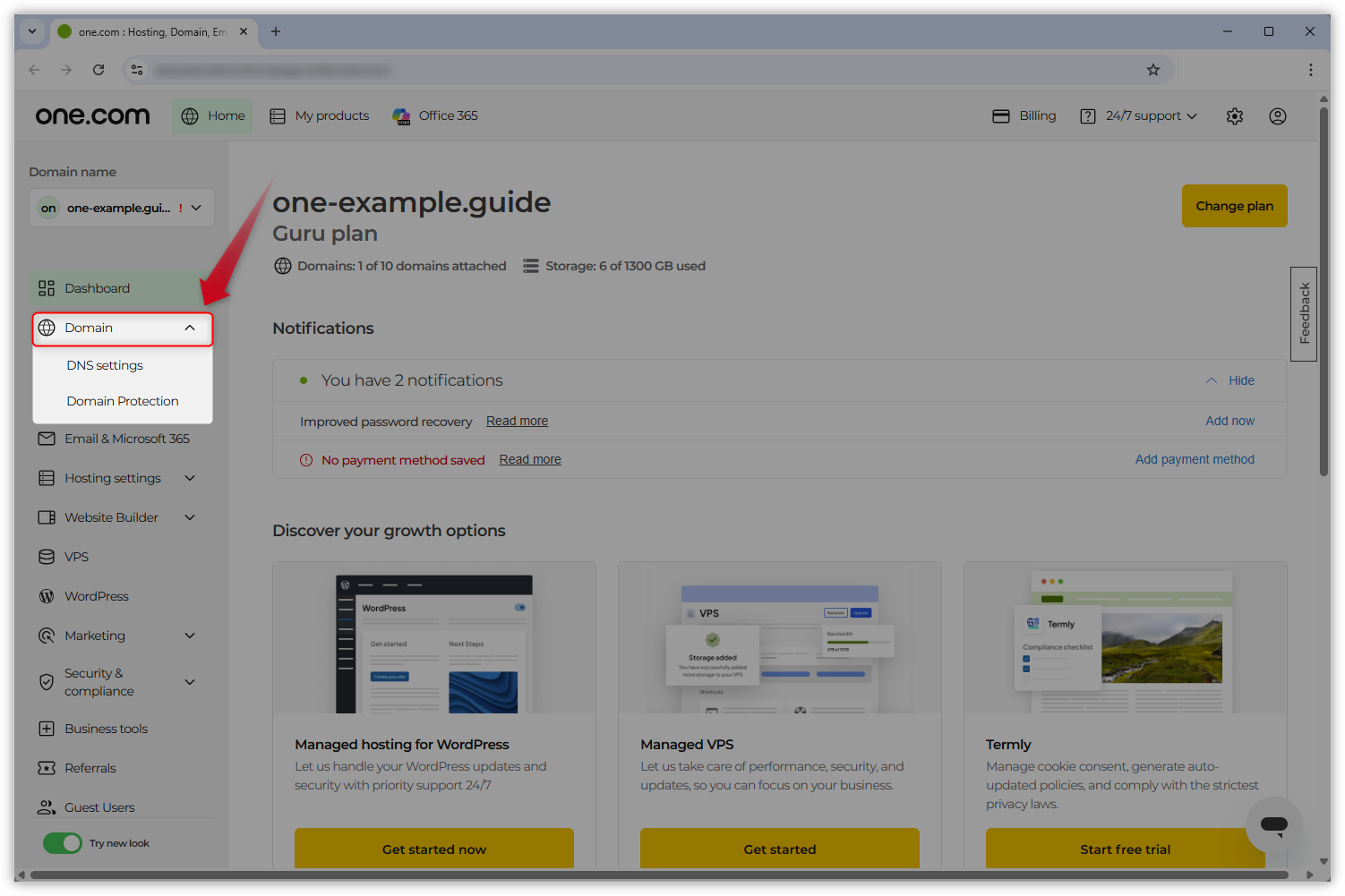
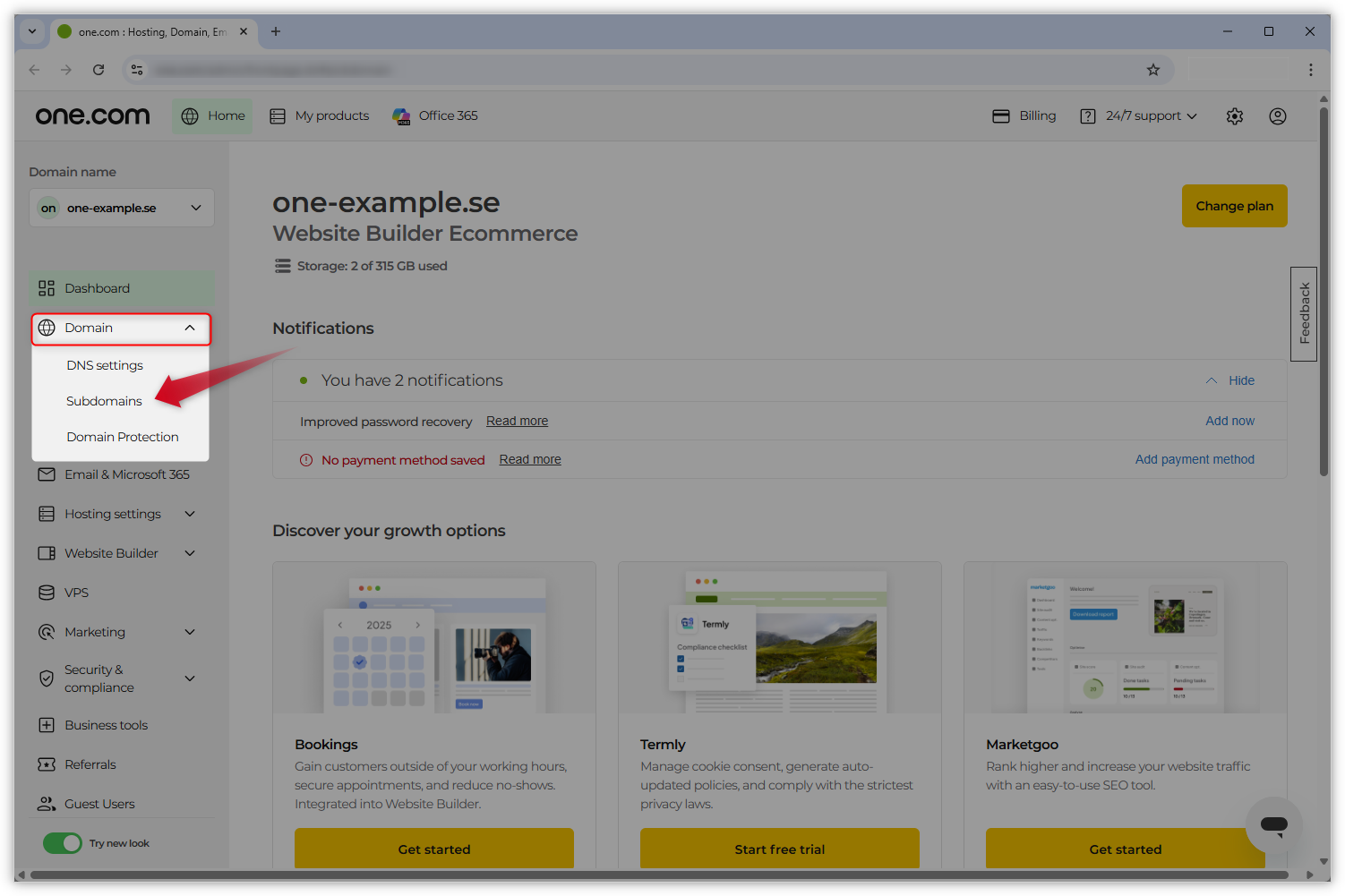
Je kunt dit eenvoudig controleren door in te loggen op je one.com-configuratiescherm: als je onder ‘Domein’ de optie ‘Subdomeinen’ ziet staan, is je website al gemigreerd. Bekijk de onderstaande schermafbeeldingen voor voorbeelden.
Niet gemigreerd (geen optie voor subdomeinen onder het domein)
Verplaatst
-
Instructies voor niet-gemigreerde websites
Stap 1 - Download WordPress
Let op: Voordat je begint, raden we aan een back-up van je website te maken en actieve plugins uit te schakelen. Raadpleeg onze handleidingen als je niet zeker weet hoe je dit moet doen:Download de nieuwste WordPress-installatiebestanden van de website hrefhttps://wordpress.org/download/hrefWordPress naar je computer.
Stap 2 - Pak de WordPress bestanden uit
Pak het zip-bestand dat je zojuist hebt gedownload uit op een locatie op je computer.
Tip: Op Mac kun je een bestand uitpakken door erop te dubbelklikken of met de rechtermuisknop te klikken en "Openen" te kiezen.
Stap 3 - Maak verbinding met je webruimte via SFTP
Vervolgens moet je verbinding maken met je webruimte via SFTP. Als je nog geen SFTP-client hebt, raden we FileZilla aan. Deze kun je hier downloaden:
Activeer SFTP in je one.com Configuratiescherm, als dat nog niet is gebeurd, voordat je verbinding kunt maken met SFTP.
- Navigeer naar je verbindingsgegevens in het one.com Configuratiescherm. Klik hier om direct de sectie SSH & SFTP te openen.
- Onder SSH- en SFTP-beheer worden de specifieke verbindingsgegevens van je domein weergegeven.
- Open de SFTP-client en voer de inloggegevens in.
- Klik op Quickconnect om in te loggen.
Tip: Als het de eerste keer is dat je inlogt met SFTP op dit apparaat, zie je een pop-upmelding over een onbekende hostsleutel van de server, er wordt gevraagd of je deze vertrouwt of niet. Klik op "OK" om de verbinding goed te keuren.
Stap 4 - Verwijder twee mappen
verwijder nu de twee mappen wp-admin en wp-includes van je webruimte.
Tip: Als je WordPress-website op het hoofddomein (domein.com) staat, worden ze direct na het verbinden weergegeven in de lijst met bestanden. Als je website op een subdomein staat (wordpress.domein.com), staan de mappen in een map met de naam van je subdomein.
- Ga naar de WordPress-mappen in je SFTP-client. Ze verschijnen in de sectie 'Remote site' van het SFTP-venster.
- Zoek de map genaamd wp-admin.
- Klik er met de rechtermuisknop op en kies Verwijderen.
- Herhaal dit voor de map wp-includes.
Belangrijk: De map wp-content bevat je plugins en thema's, zorg ervoor dat je deze niet verwijdert.
Stap 5 - Upload mappen en bestanden
Zoek de bestanden en mappen van de nieuwe WordPress-versie die je in stap 1 hebt gedownload. Ze verschijnen in het gedeelte 'Lokale site' van het SFTP-venster, waarin alle bestanden en mappen op je computer worden weergegeven. De mappen van de nieuwe WordPress-versie staan waarschijnlijk in de map: Downloads.
- Klik op de map van de WordPress-versie in het venster: lokale site.
- Selecteer alle bestanden met Ctrl + A op Windows of cmd + a op Mac.
- Wanneer alle bestanden en mappen zijn geselecteerd, klik je nogmaals op Ctrl (cmd op Mac) en houd deze ingedrukt.
- Klik op de map wp-content om deze uit te sluiten.
- Klik met de rechtermuisknop op de groep geselecteerde bestanden en kies Uploaden om te beginnen met het uploaden van de bestanden naar je webruimte.
- Kies in het pop-upvenster met de melding "Doelbestand bestaat al" de optie 'Overschrijven' en 'Alleen voor huidige wachtrij toepassen'.
- Klik op OK. FileZilla uploadt nu alle bestanden.
- Zodra alle bestanden zijn geüpload, kun je FileZilla sluiten.
Stap 6 - Klaar!
Je hebt de handmatige update voltooid en je website gebruikt nu de nieuwste versie van WordPress.
Mogelijk moet je je database bijwerken. Als dit het geval is, wordt je gevraagd dit te doen wanneer je voor het eerst inlogt op WordPress.
Tip: Controleer of er updates zijn voor je plugins en thema's en vergeet niet om alle plugins opnieuw te activeren zodra je bent ingelogd.
-
Instructies voor gemigreerde websites
Stap 1 - Download WordPress
Let op: Voordat je begint, raden we aan een back-up van je website te maken en actieve plugins uit te schakelen. Raadpleeg onze handleidingen als je niet zeker weet hoe je dit moet doen:Download de nieuwste WordPress-installatiebestanden van de website hrefhttps://wordpress.org/download/hrefWordPress naar je computer.
Stap 2 - Pak de WordPress bestanden uit
Pak het zip-bestand dat je zojuist hebt gedownload uit op een locatie op je computer.
Tip: Op Mac kun je een bestand uitpakken door erop te dubbelklikken of met de rechtermuisknop te klikken en "Openen" te kiezen.
Voor klanten op onze gemigreerde servers ziet het Configuratiescherm en de mappenstructuur van de webruimte er enigszins anders uit. Daarnaast hebben gemigreerde klanten nieuwe SFTP-verbindingsgegevens, die te vinden zijn op de SFTP-pagina in het Configuratiescherm.
Stap 3 - Maak verbinding met je webruimte via SFTP
Let op: Als je SFTP eerder hebt gebruikt, let er dan op dat je SFTP-verbindingsgegevens na de migratie zijn gewijzigd. Gebruik de nieuwe verbindingsgegevens die worden weergegeven op de SSH & SFTP-pagina in je Configuratiescherm.
Vervolgens moet je verbinding maken met je webruimte via SFTP. Als je nog geen SFTP-client hebt, raden we FileZilla aan. Deze kun je hier downloaden:
Activeer SFTP in je one.com Configuratiescherm, als dat nog niet is gebeurd, voordat je verbinding kunt maken met SFTP.
- Navigeer naar je verbindingsgegevens in het one.com Configuratiescherm. Klik hier om direct de sectie SSH & SFTP te openen.
- Onder SSH- en SFTP-beheer worden de specifieke verbindingsgegevens van je domein weergegeven.
- Open de SFTP-client en voer de inloggegevens in.
- Klik op Quickconnect om in te loggen.
Tip: Als het de eerste keer is dat je inlogt met SFTP op dit apparaat, zie je een pop-upmelding over een onbekende hostsleutel van de server, er wordt gevraagd of je deze vertrouwt of niet. Klik op "OK" om de verbinding goed te keuren.
Stap 4 - Verwijder twee mappen
In deze stap verwijder je de twee mappen, wp-admin en wp-includes, van je webruimte. In de SFTP-client zie je de bestanden van je webruimte aan de rechterkant van het venster, onder "Remote site".
- Dubbelklik eerst op de map met de naam "webroots". Dubbelklik vervolgens op de map met de naam "by-route".
- Je zou nu een lijst met mappen moeten zien die zijn vernoemd naar je domein en mogelijke subdomeinen. Als je veel WordPress-installaties op dit domein hebt, zorg er dan voor dat je de juiste kiest. Dubbelklik op het domein waarin de WordPress-installatie zich bevindt die je wilt updaten.
- Zoek in deze map de map met de naam wp-admin.
- Klik er met de rechtermuisknop op en kies Verwijderen.
- Herhaal dit voor de map wp-includes.
Belangrijk: De map wp-content bevat je plugins en thema's, zorg ervoor dat je deze niet verwijdert.
Stap 5 - Upload mappen en bestanden
Zoek de bestanden en mappen van de nieuwe WordPress-versie die je in stap 1 hebt gedownload. Ze verschijnen in het gedeelte 'Lokale site' van het SFTP-venster, waarin alle bestanden en mappen op je computer worden weergegeven. De mappen van de nieuwe WordPress-versie staan waarschijnlijk in de map: Downloads.
- Klik op de map van de WordPress-versie in het venster: lokale site.
- Selecteer alle bestanden met Ctrl + A op Windows of cmd + a op Mac.
- Wanneer alle bestanden en mappen zijn geselecteerd, klik je nogmaals op Ctrl (cmd op Mac) en houd deze ingedrukt.
- Klik op de map wp-content om deze uit te sluiten.
- Klik met de rechtermuisknop op de groep geselecteerde bestanden en kies Uploaden om te beginnen met het uploaden van de bestanden naar je webruimte.
- Kies in het pop-upvenster met de melding "Doelbestand bestaat al" de optie 'Overschrijven' en 'Alleen voor huidige wachtrij toepassen'.
- Klik op OK. FileZilla uploadt nu alle bestanden.
- Zodra alle bestanden zijn geüpload, kun je FileZilla sluiten.
Stap 6 - Klaar!
Je hebt de handmatige update voltooid en je website gebruikt nu de nieuwste versie van WordPress.
Mogelijk moet je je database bijwerken. Als dit het geval is, wordt je gevraagd dit te doen wanneer je voor het eerst inlogt op WordPress.
Tip: Controleer of er updates zijn voor je plugins en thema's en vergeet niet om alle plugins opnieuw te activeren zodra je bent ingelogd.
Gerelateerde artikelen: