Hoe maak je handmatig een subdomein aan?
We zetten bestaande domeinen en hostingpakketten geleidelijk over naar een nieuw en verbeterd platform. Alle nieuwe bestellingen worden ook op dit platform ingesteld.
Daarom kunnen sommige instructies verschillen, afhankelijk van op welk platform je domein zich bevindt.
Klik hier om te controleren op welk platform je domein zich bevindt
Om te zien op welke platformversie jouw domein staat en welke stappen je moet volgen, bekijk de onderstaande screenshots van het one.com Configuratiescherm. Er is een klein verschil in het menu Geavanceerde instellingen:
Nog niet gemigreerd
Je ziet geen optie voor Subdomeinen onder Geavanceerde instellingen.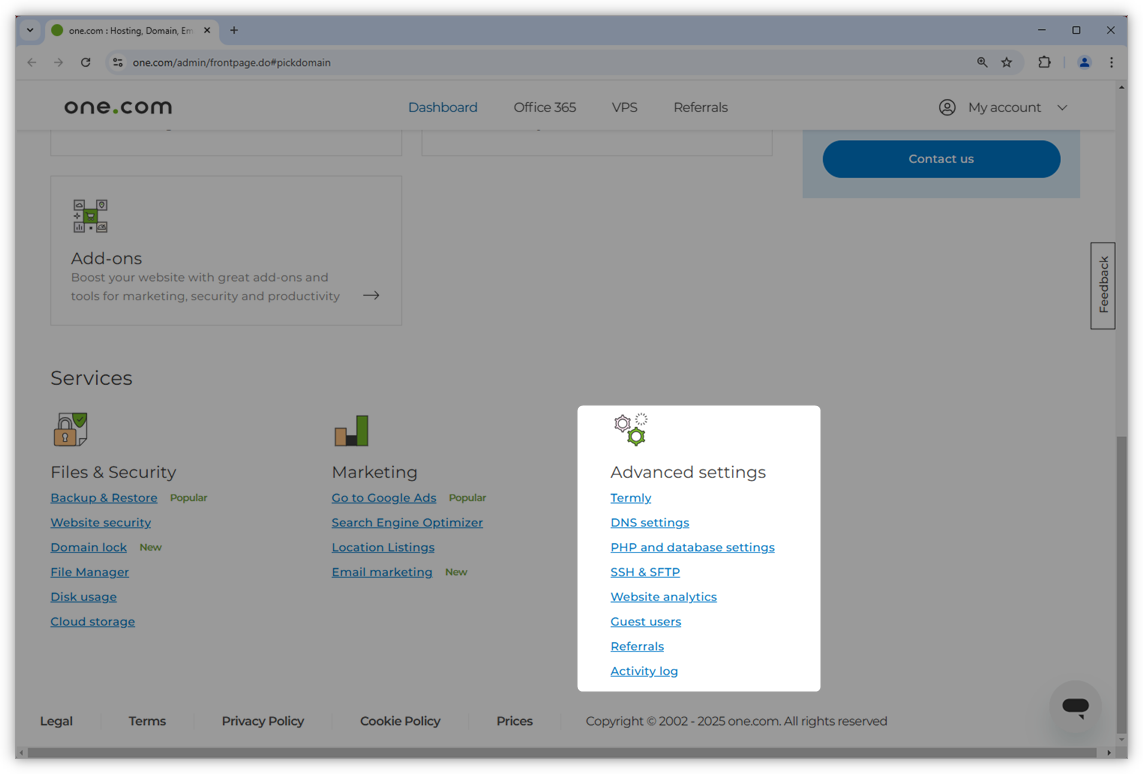
Nieuw platform
Je ziet een optie voor Subdomeinen onder Geavanceerde instellingen
Door een subdomein aan te maken, kun je een aparte sectie of website onder je domein toevoegen. Een subdomein kun je bijvoorbeeld gebruiken voor een blog, een winkel of een fotogalerij, terwijl je hoofdwebsite op het domein zelf blijft staan, ook wel de root genoemd.
Als je hostingpakket webruimte bevat, kun je zoveel subdomeinen op een domein aanmaken als je wilt.
Nieuwe one.com Configuratiescherm update
Met de uitrol van ons nieuwe Configuratiescherm kunnen sommige stappen of screenshots in deze handleiding er anders uitzien dan nu. Terwijl we aan updates werken, raden we je aan onderstaande handleiding te raadplegen wanneer de instructies niet op je scherm overeenkomen:
Let op: Een Website Builder-site kan niet op een subdomein worden geplaatst. Website Builder-sites kunnen alleen worden gepubliceerd op het hoofddomein (de root). Je kunt echter wel een extra website, met bijvoorbeeld WordPress, op een subdomein maken.
-
Instructies voor niet-gemigreerde domeinen
Een subdomein heeft, net als je hoofdwebsite (root), een indexbestand nodig om een standaardpagina te tonen. Voor domeinen die bij one.com nog niet zijn gemigreerd, wordt een map met een website en een indexbestand automatisch omgezet in een subdomein.
Stap 1 - Open File Manager
- Log in op je one.com Configuratiescherm.
- Scroll omlaag naar Bestanden & beveiliging en klik op File Manager. File Manager wordt in een nieuw browsertabblad geopend.
Let op: Je hoeft geen index.php-bestand aan te maken als je WordPress handmatig installeert of onze 1-click WordPress-installatietoolgebruikt. Ook bij CMS zoals Drupal, Joomla of Prestashop wordt het indexbestand automatisch aangemaakt tijdens de installatie. Bij een WordPress-migratie verhuist het indexbestand mee.
Stap 2 - Maak een nieuwe map aan
- Klik op het pijltje omlaag naast de knop + Uploaden linksboven in het scherm.
- Kies Nieuwe map in het menu. Er wordt nu een nieuwe map en bestandoverzicht aan de map toegevoegd.
- Geef de map de naam die je voor je subdomein wilt gebruiken. In onderstaand voorbeeld hebben we de map "blog" genoemd. Dit is de naam die websitebezoekers zullen invoeren en die in de browser wordt weergegeven.
Stap 3 - Voeg bestanden toe
Je kunt nu bestanden aan deze map toevoegen. Welke bestanden je toevoegt of uploadt, hangt af van waar je het subdomein voor wilt gebruiken.
- Door op de naam van de map die je zojuist hebt gemaakt te klikken, ga je naar de map.
- Klik op het pijltje omlaag naast de knop + Uploaden linksboven in het scherm.
-
A) Kies Nieuw HTML-bestand om een HTML-bestand aan te maken (index.html)
B) Kies Nieuw ander bestand om bijvoorbeeld een PHP-bestand aan te maken (bijv. index.php) - Typ index en druk op Enter om het op te slaan. Als je "Nieuw ander bestand" kiest, voeg dan ook de bijbehorende extensie toe, bijvoorbeeld index.php.
De bestandsnaam is hoofdlettergevoelig en het indexbestand moet volledig met kleine letters geschreven worden. In het voorbeeld in onderstaande screenshot hebben we een HTML-bestand met de naam "index" toegevoegd. - Optioneel: voeg meer bestanden toe aan de map.
Stap 4 - Klaar!
Je hebt nu een subdomein aangemaakt, dat in de browser wordt weergegeven als je
www.one-example.com/subdomein,one-example.com/subdomeinofsubdomein.one-example.comintypt.one-example.com en subdomein zijn hier voorbeelden. Vervang one-example.com door je eigen domein en subdomein door de naam die je je subdomein hebt gegeven.
-
Instructies voor gemigreerde domeinen
Er is een nieuwe en verbeterde manier om subdomeinen aan te maken voor domeinen die zijn gemigreerd naar het nieuwe platform en voor nieuw bestelde domeinen.
Stap 1 - Klik op Subdomeinen
- Log in op je one.com Configuratiescherm.
- Scroll omlaag naar Geavanceerde instellingen en klik op Subdomeinen.
Stap 2 - Subdomein toevoegen
- Klik op Subdomein toevoegen
- Geef een naam aan je subdomein en klik op Opslaan.
Let op: Je hoeft alleen de PHP-versie te selecteren als je een PHP-ondersteunde website, zoals WordPress of Joomla, wilt gebruiken. Anders kun je deze instelling negeren of laten zoals het is.
Stap 3 - Subdomein aangemaakt
Gefeliciteerd! Je hebt nu een subdomein aangemaakt.
1 = Klik hier om de File Manager voor het subdomein te openen. Je kunt deze map niet openen vanuit de File Manager op de startpagina van het Configuratiescherm.
2 = Klik hier om de PHP-versie voor het subdomein te wijzigen.
Stap 4 - Voeg bestanden toe
Je kunt nu bestanden aan deze map toevoegen. Welke bestanden je toevoegt of uploadt, hangt af van waar je het subdomein voor wilt gebruiken.
- Door op de naam van de map die je zojuist hebt gemaakt te klikken, ga je naar de map.
- Klik op het pijltje omlaag naast de knop + Uploaden linksboven in het scherm.
-
A) Kies Nieuw HTML-bestand om een HTML-bestand aan te maken (index.html)
B) Kies Nieuw ander bestand om bijvoorbeeld een PHP-bestand aan te maken (bijv. index.php) - Typ index en druk op Enter om het op te slaan. Als je "Nieuw ander bestand" kiest, voeg dan ook de bijbehorende extensie toe, bijvoorbeeld index.php.
De bestandsnaam is hoofdlettergevoelig en het indexbestand moet volledig met kleine letters geschreven worden. In het voorbeeld in onderstaande screenshot hebben we een HTML-bestand met de naam "index" toegevoegd. - Optioneel, voeg meer bestanden toe aan de map.
Gerelateerde artikelen: