Sådan sletter du e-mails fra Webmail
Denne vejledning viser, hvordan du sletter e-mails i Webmail, f.eks. for at reducere dit lagerpladsforbrug.
- Trin 1 - Log ind på Webmail
- Trin 2 - Tjek hvor meget lagerplads, du bruger
- Trin 3 - Vælg de e-mails, du ønsker at slette
- Trin 4 - Tøm din papirkurv
Trin 1 - Log ind på Webmail
- Åbn www.one.com i din browser.
- Klik på Log ind-knappen i øverste højre hjørne, og vælg derefter Webmail.
Tip: Du kan også gå direkte til login-siden ved at skrive mail.one. com i din browser.
Trin 2 - Tjek hvor meget lagerplads, du bruger
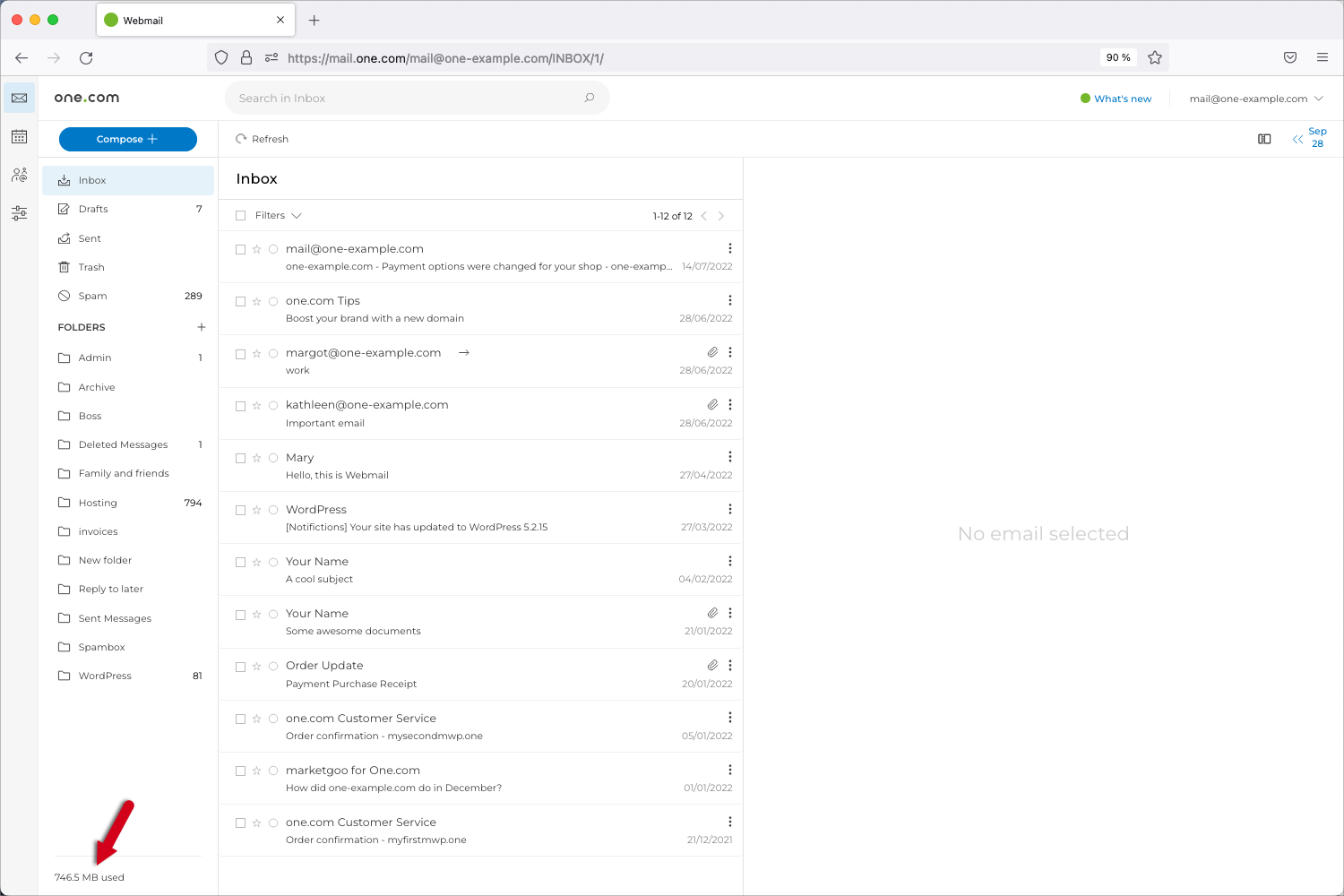
Start med at tjekke, hvor meget plads du i øjeblikket bruger til din konto i Webmail. Du kan se dit forbrug under din liste over mapper i nederste venstre hjørne af siden for mailoversigten. Dette tal opdateres løbende.
Vi har også gjort dette synligt i one.com-kontrolpanelet på siden for Mailadministration Her opdateres det kun én gang om dagen.
Trin 3 - Vælg de e-mails, du ønsker at slette
Når du er logget ind på Webmail, skal du vælge de e-mails, du vil slette. Det gør du ved at markere afkrydsningsfelterne til venstre for de udvalgte e-mails, og derefter klikke på Slet i menuen øverst til venstre på din skærm. Du kan se, hvor mange e-mails du har valgt, når du markerer afkrydsningsfelterne.
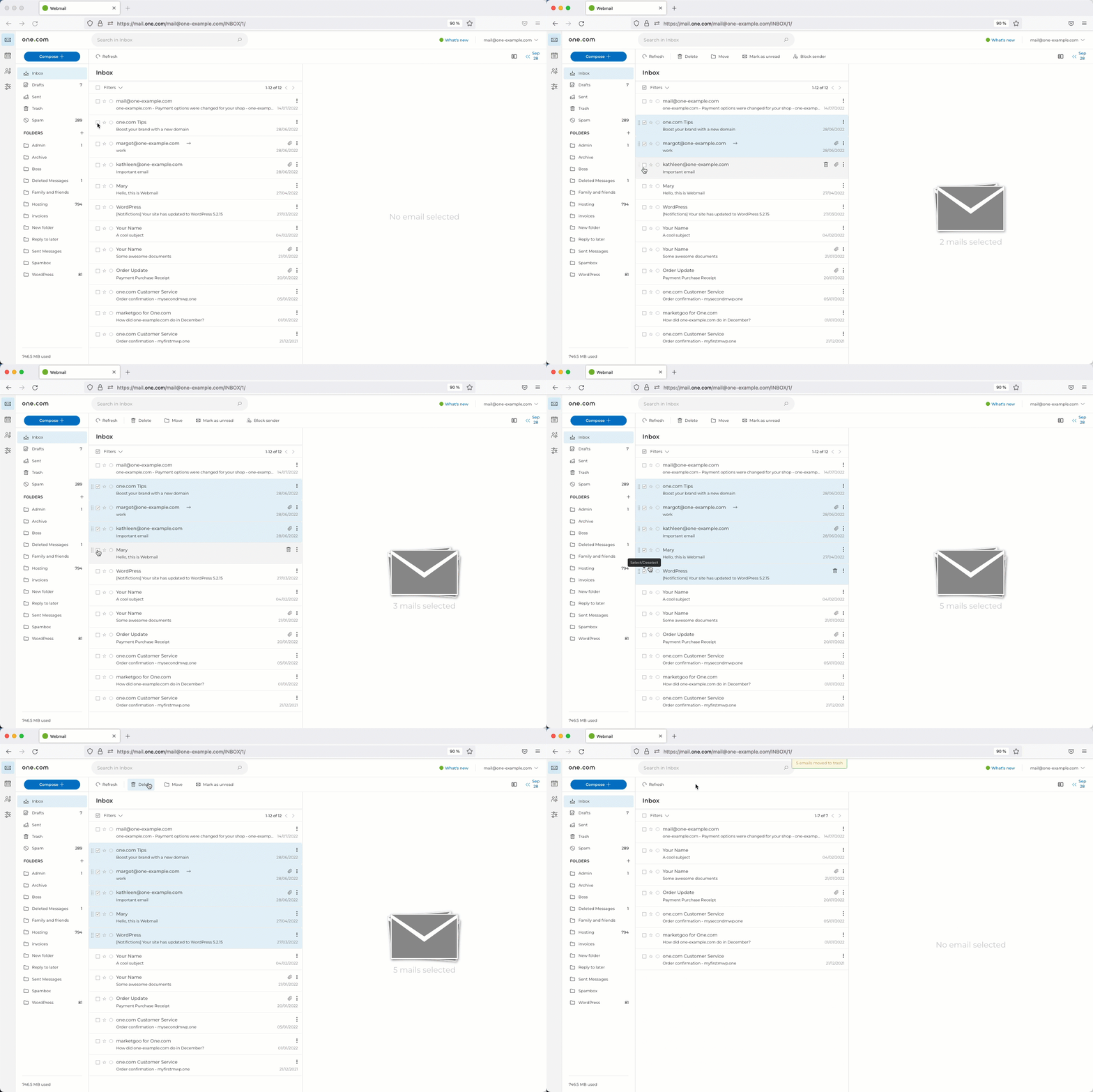
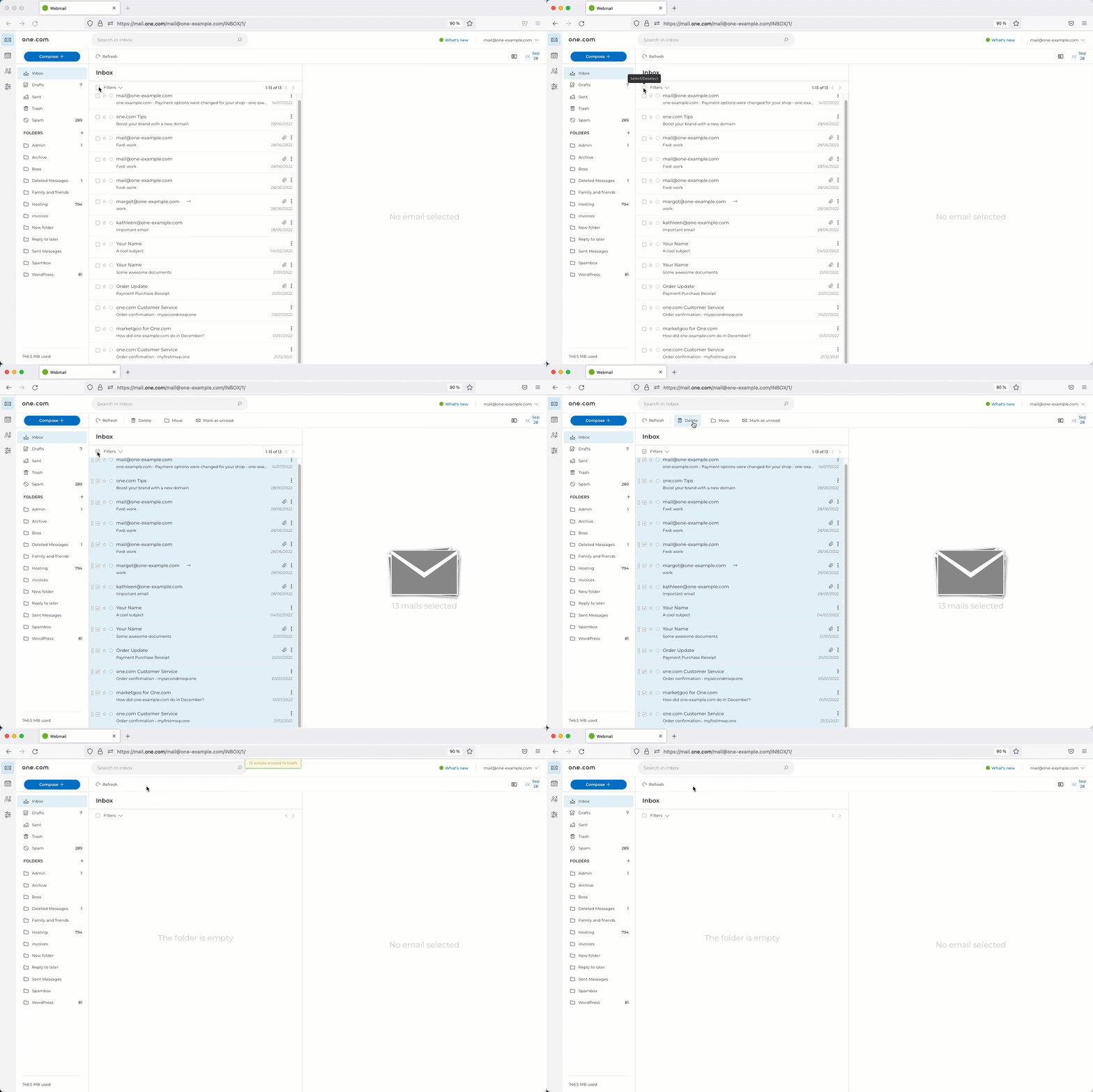
For at markere alle e-mails på én side skal du markere øverste afkrydsningsfelt til venstre for Filtre.
Du kan også søge efter e-mails fra bestemte afsendere, emner eller udtryk, der er brugt. Brug søgefeltet øverst i din indbakke. Tryk på enter, når du har indtastet dit søgeord.
Tip: Webmail viser som standard 50 e-mails pr. side, men du kan ændre, hvor mange der vises under Indstillinger → Generelt → E-mails pr. side. Her kan du vælge 50, 100, 150, 200 eller 250 e-mails pr. side. Ændring af mails pr. side vil gøre dit arbejde hurtigere, da du på den måde kan slette flere mails på én gang.
Trin 4 - Tøm din papirkurv
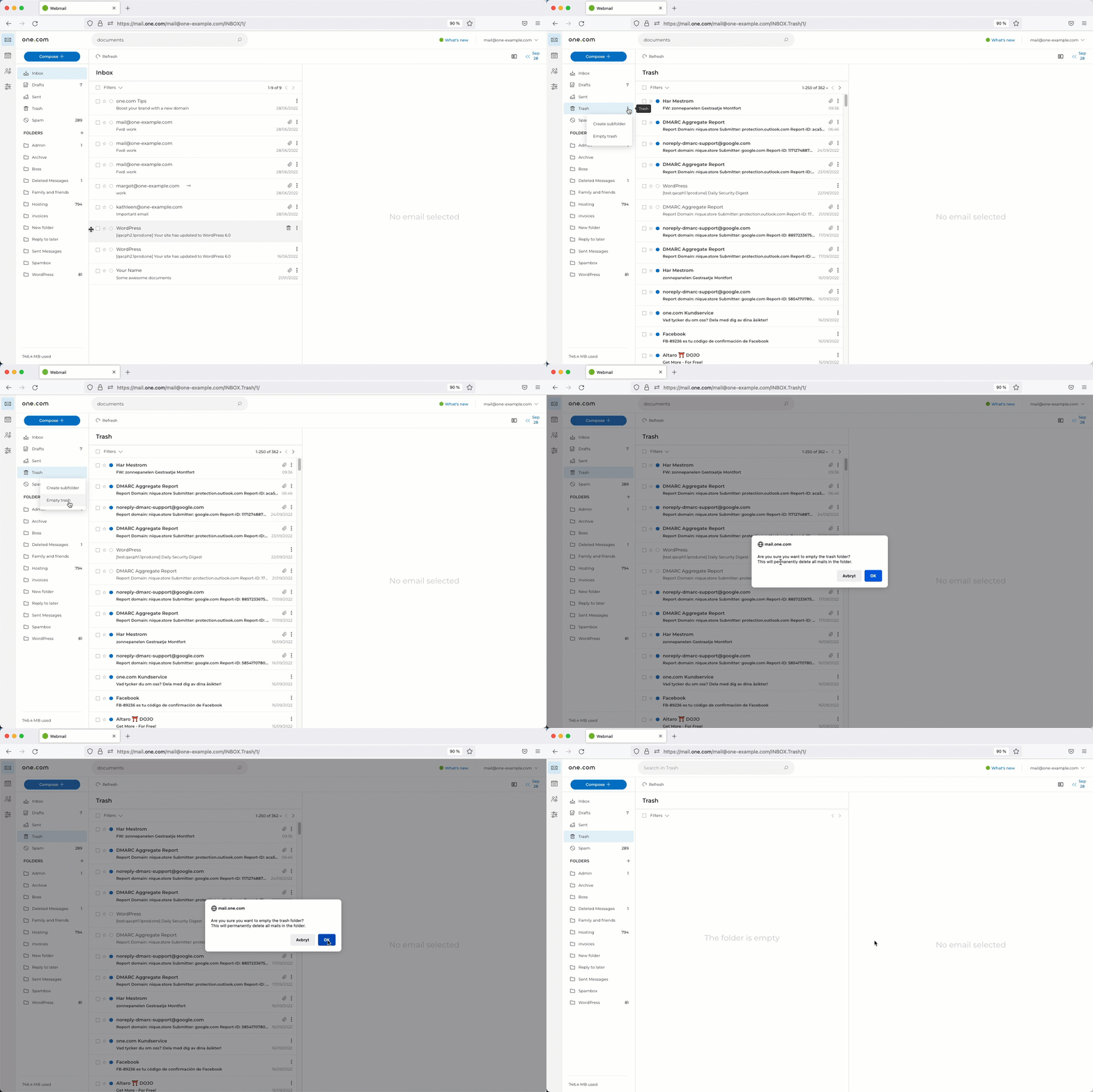
Når du har slettet e-mails, skal du gå til din Papirkurv og også slette alle e-mails her. Du kan holde markøren over Papirkurven, klikke på de tre prikker og derefter Tøm papirkurv for at slette alle e-mails i denne mappe. E-mails i denne mappe optager også lagerplads, og derfor skal den tømmes.
Bemærk: Log venligst ud og log ind igen for at opdatere dit samlede forbrug, når du har slettet e-mails.
Relaterede artikler: