WordPress manuell aktualisieren
Um die Sicherheit Ihrer WordPress-Website zu gewährleisten und ihre Leistung zu verbessern, ist es wichtig, sicherzustellen, dass sie immer auf dem neuesten Stand ist. Normalerweise können Sie WordPress mit einem Klick in WP Admin aktualisieren. Kleinere Updates werden sogar automatisch durchgeführt. Es kann jedoch vorkommen, dass Sie nicht auf WP Admin zugreifen können und WordPress manuell aktualisieren müssen. In dieser Anleitung erklären wir, wie Sie WordPress manuell mit einem SFTP-Client aktualisieren.
Wussten Sie schon?
Unser WP Update-Service hilft Ihnen, Ihre WordPress-Installation auf dem neuesten Stand zu halten, indem wir WordPress, Plugins und Themes aktualisieren und ungenutzte Plugins entfernen, um die Leistung zu verbessern.Verwenden Sie das Kontaktformular für Premium Care, um Details, Preise und vorrangigen Support zu erhalten.
Bevor Sie beginnen
Wir migrieren derzeit die Websites unserer Kundschaft auf neue Server. Je nachdem, ob Ihre Website bereits migriert wurde oder nicht, gibt es leichte Unterschiede bei der manuellen Aktualisierung von WordPress. Diese Anleitung ist in zwei Teile gegliedert, die die verschiedenen Methoden erläutern. Bitte öffnen Sie die entsprechende Anleitung unter den Kontrollpanel-Screenshots.
Woher weiß ich, ob meine Website migriert wurde?
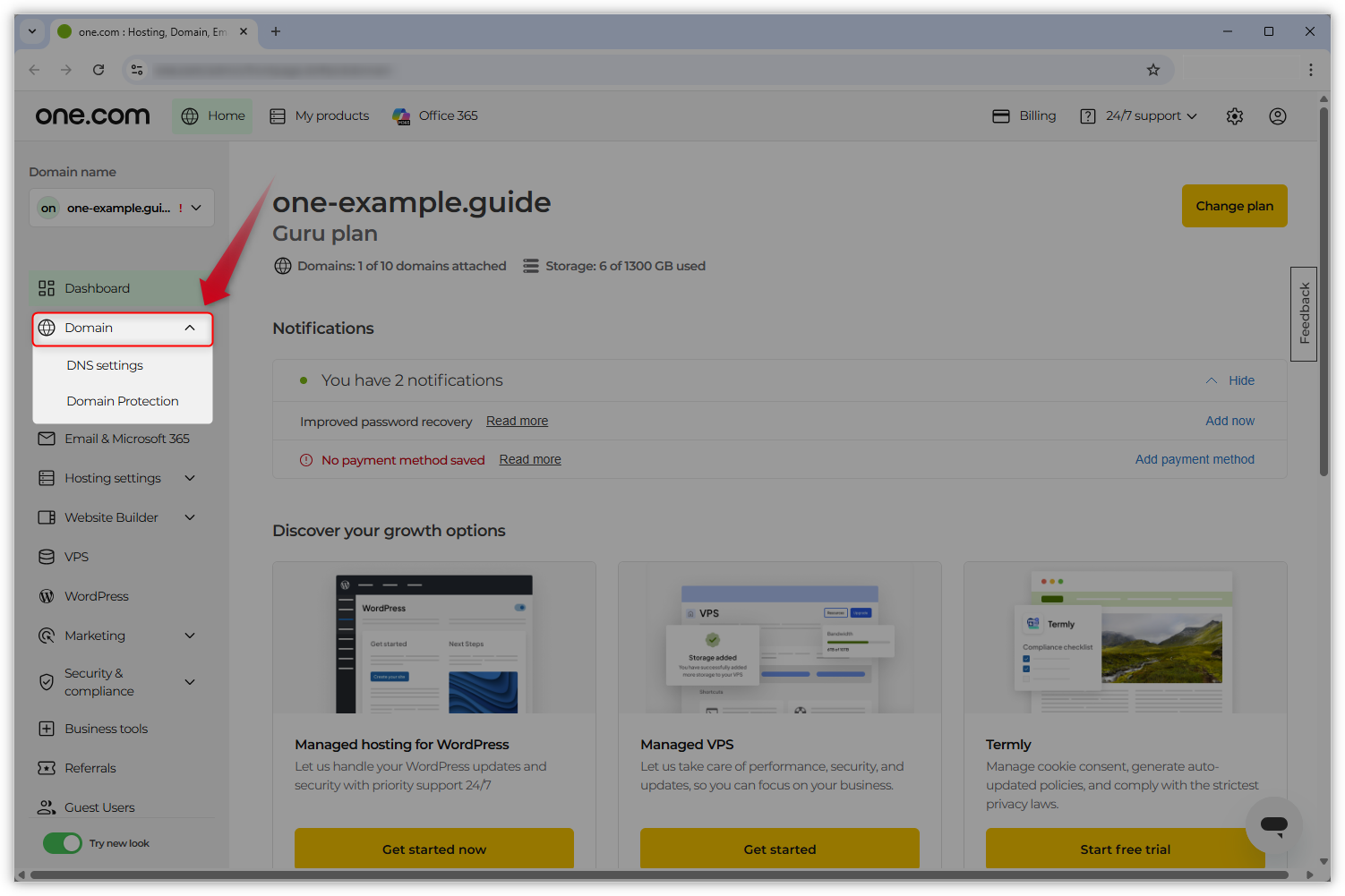
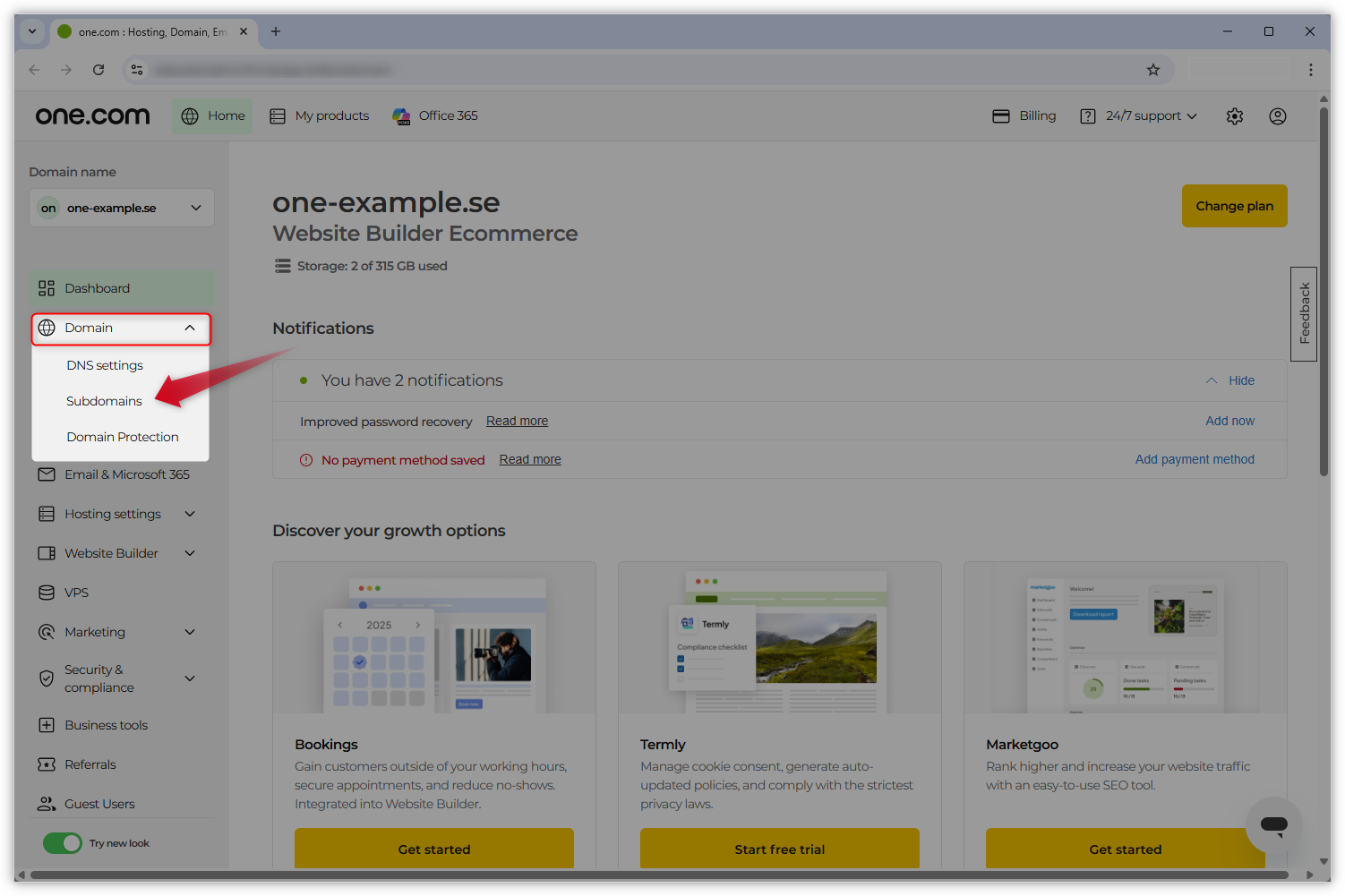
Sie können dies ganz einfach herausfinden, indem Sie sich in Ihr one.com Kontrollpanel einloggen: Wenn Sie eine Option für Subdomains unter Domain sehen, wurde Ihre Website bereits migriert. Beispiele finden Sie in den nachstehenden Screenshots.
Nicht migriert (keine Option für Subdomains unter Domain)
Migriert:
-
Anleitung für nicht migrierte Websites
Schritt 1 - WordPress herunterladen
Hinweis: Bevor Sie fortfahren, empfehlen wir Ihnen, ein Backup Ihrer Website zu erstellen und aktive Plugins zu deaktivieren. Wenn Sie sich nicht sicher sind, wie das geht, lesen Sie unsere Anleitungen unten.Laden Sie die neuesten WordPress-Installationsdateien von der WordPress-Website auf Ihren Computer herunter.
Schritt 2 - Die WordPress-Dateien extrahieren
Extrahieren Sie die gerade heruntergeladene ZIP-Datei an einen Speicherort auf Ihrem Computer.
Hinweis: Sie können eine Datei auf dem Mac entpacken, indem Sie auf sie doppelklicken oder mit der rechten Maustaste darauf klicken und "Öffnen" wählen.
Schritt 3 - Über SFTP bei Ihrem Webspace anmelden
Danach müssen Sie sich über SFTP mit Ihrem Webspace verbinden. Wenn Sie noch keinen SFTP-Client haben, empfehlen wir die Verwendung von FileZilla. Sie können es hier herunterladen:
Möglicherweise müssen Sie noch im one.com Kontrollpanel SFTP aktivieren, bevor Sie eine Verbindung mit SFTP herstellen können.
- Navigieren Sie zu Ihren Verbindungsdetails, die sich im one.com Kontrollpanel befinden. Klicken Sie ,hier, um den Abschnitt SSH & SFTP direkt zu öffnen.
- Unter SSH und SFTP Administration werden die spezifischen Verbindungsdetails Ihrer Domain angezeigt.
- Öffnen Sie den SFTP-Client und geben Sie die Verbindungsdetails ein.
- Klicken Sie auf Quickconnect, um sich anzumelden.
Tipp: Wenn Sie sich zum ersten Mal mit SFTP auf diesem Gerät anmelden, wird eine Popup-Meldung angezeigt, die sagt, dass der Host-Schlüssel des Servers unbekannt ist und nachfragt, ob Sie ihm vertrauen oder nicht. Sie müssen auf „OK“ klicken, um die Verbindung zu genehmigen.
Schritt 4 - Zwei Ordner löschen
Nun müssen Sie noch die beiden Ordner wp-admin und wp-includes aus Ihrem Webspace löschen.
Tipp: Wenn sich Ihre WordPress-Website auf der Hauptdomain (domain.com) befindet, werden sie direkt nach dem Herstellen der Verbindung in der Liste der Dateien angezeigt. Befindet sich Ihre Website auf einer Subdomain (wordpress.domain.com), befinden sie sich in einem Ordner mit dem Namen Ihrer Subdomain.
- Suchen Sie Ihre WordPress-Ordner in Ihrem SFTP-Client. Sie werden im Abschnitt "Remote-Site" des SFTP-Fensters angezeigt.
- Suchen Sie den Ordner mit dem Namen wp-admin.
- Klicken Sie mit der rechten Maustaste darauf und wählen Sie Löschen.
- Wiederholen Sie dasselbe für den Ordner wp-includes.
Wichtig: Der Ordner „wp-content“ enthält Ihre Plugins und Themes. Löschen Sie ihn daher auf keinen Fall.
Schritt 5 - Ordner und Dateien hochladen
Suchen Sie die Dateien und Ordner der neuen WordPress-Version, die Sie in Schritt 1 heruntergeladen haben. Sie werden im Teil des SFTP-Fensters angezeigt, der „Local Site“ heißt. Dort sehen Sie alle Dateien und Ordner, die sich auf Ihrem Computer befinden. Die Ordner mit der neuen WordPress-Version sind höchstwahrscheinlich im Ordner „Downloads“ gespeichert.
- Klicken Sie im „Local Site“-Fenster auf den WordPress-Versionsordner.
- Wählen Sie alle Dateien mit Strg + A unter Windows oder cmd + a auf dem Mac.
- Wenn alle Dateien und Ordner ausgewählt sind, drücken Sie erneut Strg (cmd auf dem Mac) und halten Sie sie gedrückt.
- Klicken Sie auf den Ordner wp-content, um ihn auszuschließen.
- Klicken Sie mit der rechten Maustaste auf die Gruppe der ausgewählten Dateien und wählen Sie Hochladen, um das Hochladen der Dateien auf Ihren Webspace zu starten.
- Wählen Sie im Popup „Zieldatei ist bereits vorhanden“ Überschreiben und Nur für die aktuelle Warteschlange anwenden aus.
- Klicken Sie auf OK. FileZilla lädt jetzt alle Dateien hoch.
- Sobald alle Dateien hochgeladen sind, können Sie FileZilla schließen.
Schritt 6 - Das war's!
Sie haben das manuelle Update abgeschlossen und Ihre Website verwendet jetzt die neueste WordPress-Version.
Möglicherweise müssen Sie Ihre Datenbank aktualisieren. In diesem Fall werden Sie dazu aufgefordert, wenn Sie sich zum ersten Mal bei WordPress anmelden.
Tipp: Suchen Sie nach Updates für Ihre Plugins und Themes und denken Sie daran, alle Plugins nach der Anmeldung erneut zu aktivieren.
-
Anleitung für migrierte Websites
Schritt 1 - WordPress herunterladen
Hinweis: Bevor Sie fortfahren, empfehlen wir Ihnen, ein Backup Ihrer Website zu erstellen und aktive Plugins zu deaktivieren. Wenn Sie sich nicht sicher sind, wie das geht, lesen Sie unsere Anleitungen unten.Laden Sie die neuesten WordPress-Installationsdateien von der WordPress-Website auf Ihren Computer herunter.
Schritt 2 - Die WordPress-Dateien extrahieren
Extrahieren Sie die gerade heruntergeladene ZIP-Datei an einen Speicherort auf Ihrem Computer.
Hinweis: Sie können eine Datei auf dem Mac entpacken, indem Sie auf sie doppelklicken oder mit der rechten Maustaste darauf klicken und "Öffnen" wählen.
Für Kunden auf unseren migrierten Servern unterscheiden sich das Erscheinungsbild des Kontrollpanels und die Ordnerstruktur im Webspace geringfügig. Darüber hinaus verfügen migrierte Kunden über neue SFTP-Verbindungsdaten, die auf der SFTP-Seite im Kontrollpanel zu finden sind.
Schritt 3 - Über SFTP bei Ihrem Webspace anmelden
Hinweis: Wenn Sie zuvor SFTP verwendet haben, beachten Sie, dass sich Ihre SFTP-Verbindungsdaten nach der Migration geändert haben. Bitte verwenden Sie die neuen Verbindungsdaten, die auf der SSH- und SFTP-Seite in Ihrem Kontrollpanel angezeigt werden.
Danach müssen Sie sich über SFTP mit Ihrem Webspace verbinden. Wenn Sie noch keinen SFTP-Client haben, empfehlen wir die Verwendung von FileZilla. Sie können es hier herunterladen:
Möglicherweise müssen Sie noch im one.com Kontrollpanel SFTP aktivieren, bevor Sie eine Verbindung mit SFTP herstellen können.
- Navigieren Sie zu Ihren Verbindungsdetails, die sich im one.com Kontrollpanel befinden. Klicken Sie ,hier, um den Abschnitt SSH & SFTP direkt zu öffnen.
- Unter SSH und SFTP Administration werden die spezifischen Verbindungsdetails Ihrer Domain angezeigt.
- Öffnen Sie den SFTP-Client und geben Sie die Verbindungsdetails ein.
- Klicken Sie auf Quickconnect, um sich anzumelden.
Tipp: Wenn Sie sich zum ersten Mal mit SFTP auf diesem Gerät anmelden, wird eine Popup-Meldung angezeigt, die sagt, dass der Host-Schlüssel des Servers unbekannt ist und nachfragt, ob Sie ihm vertrauen oder nicht. Sie müssen auf „OK“ klicken, um die Verbindung zu genehmigen.
Schritt 4 - Zwei Ordner löschen
In diesem Schritt müssen Sie die beiden Ordner „wp-admin“ und „wp-includes“ aus Ihrem Webspace löschen. Im SFTP-Client sehen Sie die Dateien Ihres Webspaces im rechten Fensterbereich unter „Remote-Site“.
- Doppelklicken Sie zunächst auf den Ordner „webroots“. Doppelklicken Sie anschließend auf den Ordner „by-route“.
- Sie sollten nun eine Liste mit Ordnern sehen, die nach Ihrer Domain und möglichen Subdomains benannt sind. Wenn Sie mehrere WordPress-Installationen auf dieser Domain haben, achten Sie darauf, die richtige auszuwählen. Doppelklicken Sie auf die Domain, in der sich die zu aktualisierende WordPress-Installation befindet.
- Suchen Sie in diesem Ordner den Ordner mit dem Namen wp-admin.
- Klicken Sie mit der rechten Maustaste darauf und wählen Sie Löschen.
- Wiederholen Sie dasselbe für den Ordner wp-includes.
Wichtig: Der Ordner „wp-content“ enthält Ihre Plugins und Themes. Löschen Sie ihn daher auf keinen Fall.
Schritt 5 - Ordner und Dateien hochladen
Suchen Sie die Dateien und Ordner der neuen WordPress-Version, die Sie in Schritt 1 heruntergeladen haben. Sie werden im Teil des SFTP-Fensters angezeigt, der „Local Site“ heißt. Dort sehen Sie alle Dateien und Ordner, die sich auf Ihrem Computer befinden. Die Ordner mit der neuen WordPress-Version sind höchstwahrscheinlich im Ordner „Downloads“ gespeichert.
- Klicken Sie im „Local Site“-Fenster auf den WordPress-Versionsordner.
- Wählen Sie alle Dateien mit Strg + A unter Windows oder cmd + a auf dem Mac.
- Wenn alle Dateien und Ordner ausgewählt sind, drücken Sie erneut Strg (cmd auf dem Mac) und halten Sie sie gedrückt.
- Klicken Sie auf den Ordner wp-content, um ihn auszuschließen.
- Klicken Sie mit der rechten Maustaste auf die Gruppe der ausgewählten Dateien und wählen Sie Hochladen, um das Hochladen der Dateien auf Ihren Webspace zu starten.
- Wählen Sie im Popup „Zieldatei ist bereits vorhanden“ Überschreiben und Nur für die aktuelle Warteschlange anwenden aus.
- Klicken Sie auf OK. FileZilla lädt jetzt alle Dateien hoch.
- Sobald alle Dateien hochgeladen sind, können Sie FileZilla schließen.
Schritt 6 - Das war's!
Sie haben das manuelle Update abgeschlossen und Ihre Website verwendet jetzt die neueste WordPress-Version.
Möglicherweise müssen Sie Ihre Datenbank aktualisieren. In diesem Fall werden Sie dazu aufgefordert, wenn Sie sich zum ersten Mal bei WordPress anmelden.
Tipp: Suchen Sie nach Updates für Ihre Plugins und Themes und denken Sie daran, alle Plugins nach der Anmeldung erneut zu aktivieren.
Verwandte Artikel: