Ihre WordPress-Website innerhalb derselben Domain verschieben
Diese Anleitung zeigt Ihnen, wie Sie Ihre WordPress-Website manuell an einen anderen Ort auf derselben Domain verschieben können, zum Beispiel von der Hauptdomain auf eine Subdomain oder umgekehrt.
Anstatt Ihre Website manuell zu verschieben, empfehlen wir die Nutzung unseres 1-click-Migrationstool, das in den meisten Hosting-Paketen verfügbar ist.
Bevor Sie mit dem Verschieben Ihrer WordPress-Installation beginnen, überprüfen Sie bitte, ob Ihre aktuelle Website funktioniert.
Wussten Sie schon?
Wenn Sie unser 1-click-Migrationstool nicht verwenden können und sich nicht selbst mit der Migration Ihrer Website beschäftigen möchten, kann Ihnen unser WP Website-Migrationsservice helfen.Verwenden Sie das Kontaktformular für Premium Care, um Details, Preise und vorrangigen Support zu erhalten.
Bevor Sie beginnen
Wir migrieren derzeit die Websites unserer Kundschaft auf neue Server. Je nachdem, ob Ihre Website bereits migriert wurde oder nicht, gibt es leichte Unterschiede bei der manuellen Aktualisierung von WordPress. Diese Anleitung ist in zwei Teile gegliedert, die die verschiedenen Methoden erläutern. Bitte öffnen Sie die entsprechende Anleitung unter den Kontrollpanel-Screenshots.
Woher weiß ich, ob meine Website migriert wurde?
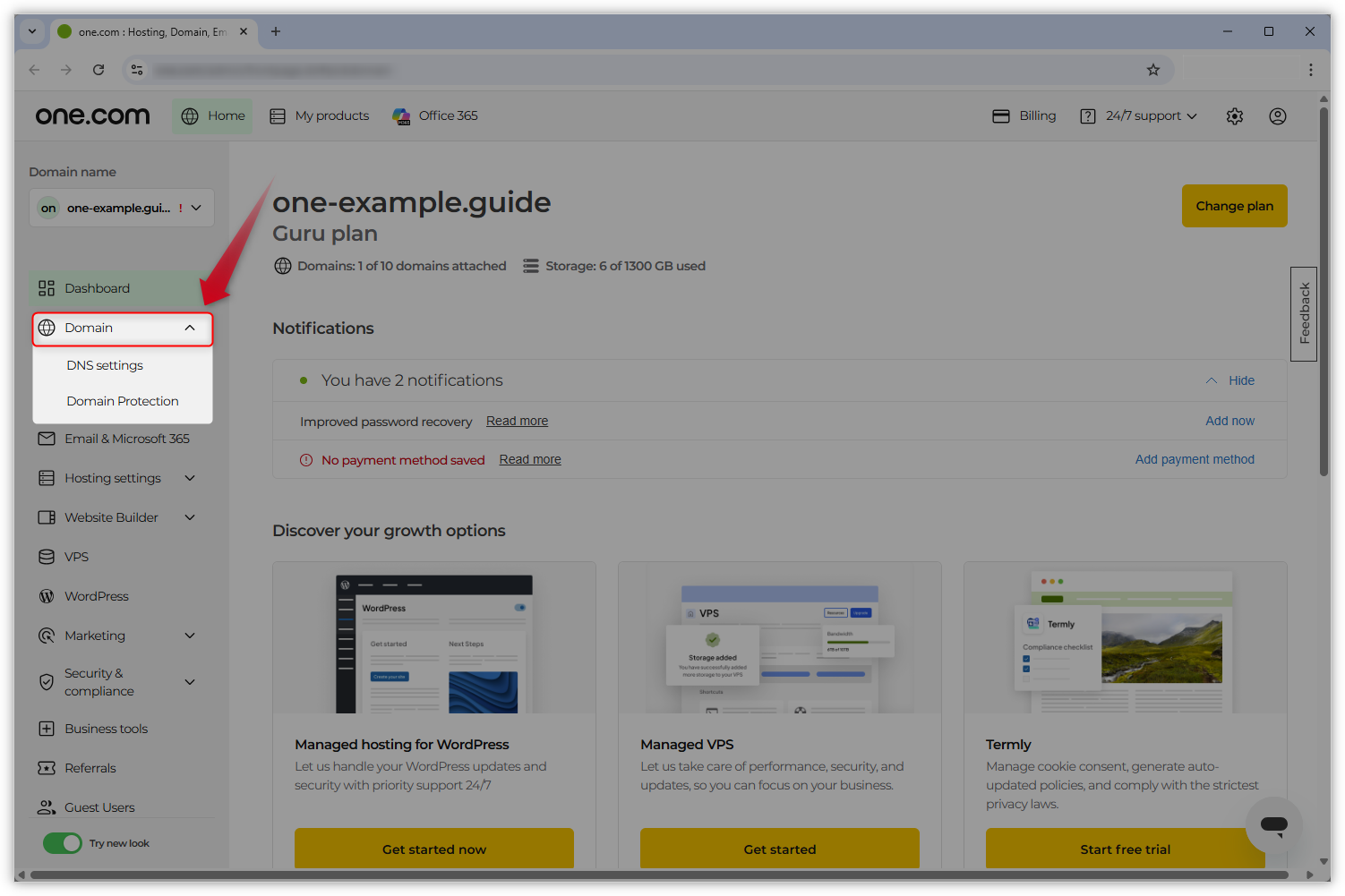
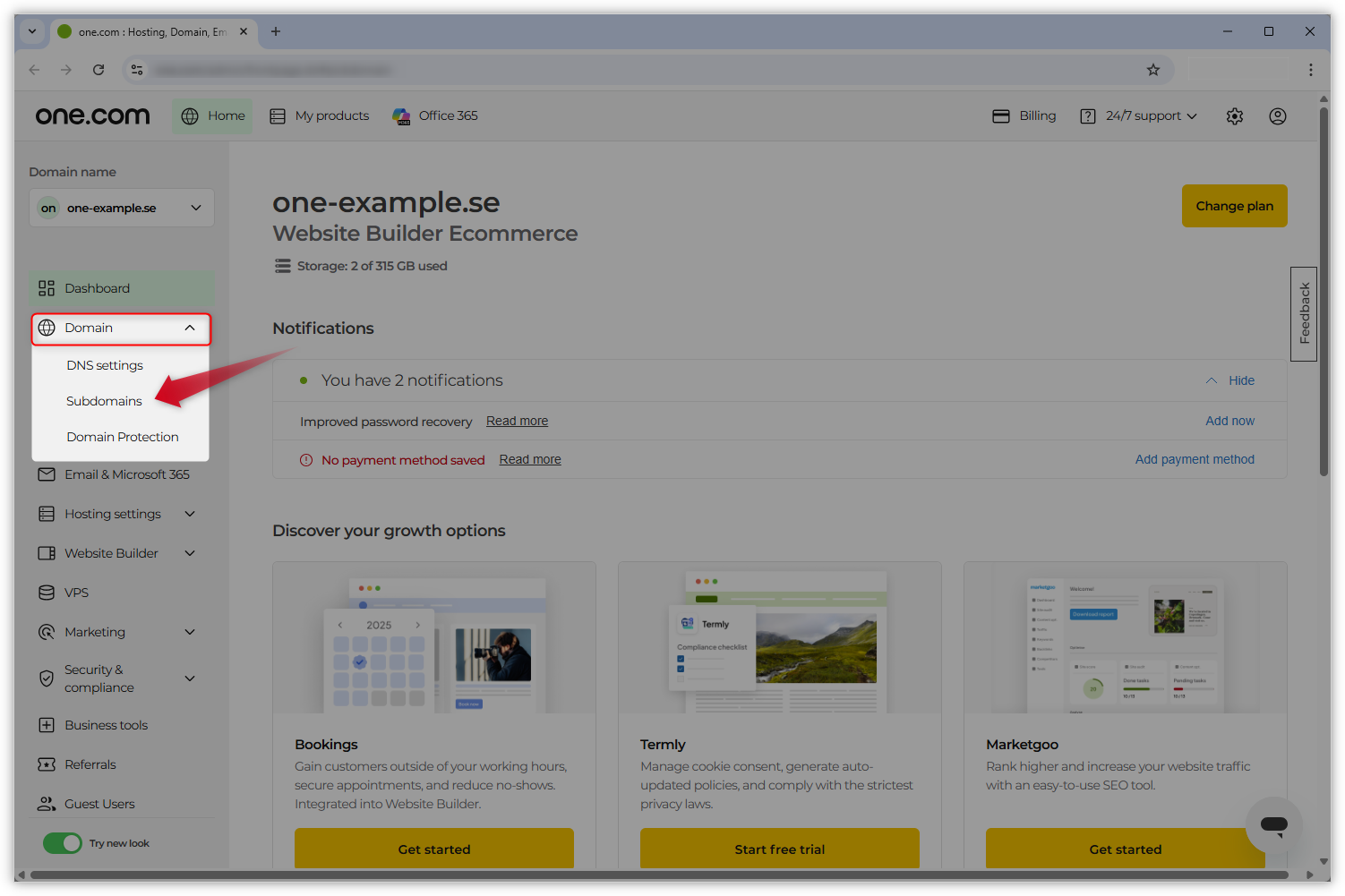
Sie können dies ganz einfach herausfinden, indem Sie sich in Ihr one.com Kontrollpanel einloggen: Wenn Sie eine Subdomains-Option unter Domain sehen, wurde Ihre Website bereits migriert. Beispiele finden Sie in den nachstehenden Screenshots.
Nicht migriert (keine Option für Subdomains unter Domain)
Migriert:
-
Anleitung für nicht migrierte Websites
Schritt 1 - Öffnen Sie die Tabelle "options" in Ihrer Datenbank
Hinweis: Denken Sie daran, ein Backup aller Dateien und Tabellen in Ihrer Datenbank zu erstellen, bevor Sie beginnen.
- Melden Sie sich bei Ihrem one.com Kontrollpanel an und wählen Sie unter Hosting-Einstellungen die Option Datenbank-Einstellungen aus.
- Wählen Sie Ihre WordPress-Datenbank in PhpMyAdmin aus und öffnen Sie die Datenbank.
- Um zur Tabelleninhaltsliste zu gelangen, klicken Sie im Menü links auf das Pluszeichen neben dem Namen der Datenbank.
- Wählen Sie die Tabelle aus, die auf _options endet.
Hinweis: Wenn Sie mehr als eine WordPress-Installation auf Ihrem Webspace haben, müssen Sie in Ihrem File Manager überprüfen, nach welchem Tabellenpräfix Sie suchen müssen.
Schritt 2 - Bearbeiten Sie die Optionen siteurl und home
Als Nächstes muss der Ort Ihrer Website an zwei Stellen in der Datenbank geändert werden.
- Suchen Sie in dieser Tabelle, die mit _options endet, siteurl und home in der Spalte option_name. Normalerweise befinden sich diese Datensätze oben in der Tabelle in den Zeilen 1 und 2.
- Beginnen Sie mit siteurl und klicken Sie ganz links in dieser Zeile neben dem Stiftsymbol auf Bearbeiten. Dadurch wird ein Fenster geöffnet, in dem Sie das Feld option_value sehen können. Ersetzen Sie die URL dort durch die neue URL Ihrer WordPress-Website. Dies ist die URL, die Benutzer in ihren Browser eingeben müssen, um Ihre WordPress-Website zu besuchen.
- Klicken Sie in diesem Fenster unten rechts auf Go , um die Änderungen zu speichern.
Wiederholen Sie die gleichen Schritte für home.
Schritt 3 - Verschieben Ihrer WordPress-Site
Die nächsten Schritte hängen davon ab, wohin Sie Ihre WordPress-Installation verschieben möchten. Folgen Sie den Schritten für die auf Sie zutreffende Option.
- Option A – Verschieben Ihrer WordPress-Website von einer Subdomain auf eine andere Subdomain
- Option B – Verschieben Ihrer WordPress-Website von einer Subdomain auf die Hauptdomain
Option A - Verschieben Ihrer WordPress-Site von einer Subdomain auf eine andere Subdomain
Bearbeiten Sie den Ordner im File Manager
Hinweis: Befolgen Sie diesen Schritt, wenn Sie Ihre WordPress-Website von einer Subdomain auf eine andere Subdomain verschieben.
Wenn Sie Ihre WordPress-Website von einer Subdomain zur Hauptdomain oder umgekehrt verschieben, lesen Sie Option B.- Öffnen Sie Ihren File Manager unter Hosting-Einstellungen im Menü auf der linken Seite.
- Benennen Sie den Ordner Ihrer WordPress-Website um. Er sollte den Namen der neuen Subdomain erhalten.
- Fahren Sie mit Schritt 4 - Permalinks aktualisieren fort.
Option B - Verschieben Ihrer WordPress-Site von einer Subdomain auf die Hauptdomain
Verschieben Sie Dateien im File Manager
Hinweis: Befolgen Sie diesen Schritt, wenn Sie Ihre WordPress-Website von einer Subdomain auf die Hauptdomain oder umgekehrt verschieben.
Wenn Sie Ihre WordPress-Website von einer Subdomain auf eine andere Subdomain verschieben, lesen Sie Option A.- Öffnen Sie Ihren File Manager unter Hosting-Einstellungen im Menü auf der linken Seite.
- Öffnen Sie den Ordner (Subdomain), in dem Ihre WordPress-Installation derzeit veröffentlicht ist, wählen Sie alle Dateien und Unterordner aus und verschieben Sie diese in das Hauptverzeichnis.
Hinweis: Wenn Sie WordPress von der Hauptdomain auf eine Subdomain verschieben, müssen Sie einen Ordner für die Subdomain erstellen, alle WordPress-Dateien im Hauptverzeichnis auswählen und in den Ordner für die Subdomain verschieben.
Schritt 4 - Permalinks aktualisieren
Um 404-Fehler auf Ihrer WordPress-Site zu verhindern, müssen wir die .htaccess-Datei aktualisieren. Um dies zu erreichen, müssen Sie Ihre Permalinks aktualisieren.
- Melden Sie sich bei Ihrem WP Admin an.
- Klicken Sie auf Einstellungen > Permalinks im Menü links.
- Scrollen Sie nach unten zum Button Änderungen speichern und klicken Sie darauf, um sicherzustellen, dass alle Unterseiten Ihrer WordPress-Site problemlos funktionieren.
Hinweis: Wenn Sie eine Installation von einer Subdomain auf die Hauptdomain übertragen, ist es möglich, dass die Bilder auf Ihrer Website verschwinden. Dies liegt daran, dass sich die URLs der Bilder im Inhalt auf die Subdomain-Installation beziehen. In solchen Fällen empfehlen wir, alle Caches zu löschen. Wenn das Problem dadurch nicht gelöst wird, wenden Sie sich bitte an unser Support-Team, um Unterstützung zu erhalten.
Schritt 5 - Stellen Sie eine neue Verbindung zum Kontrollpanel her
Hinweis: Es ist wahrscheinlich, dass Ihre „alte“ Website noch mit Ihrem one.com Kontrollpanel verknüpft ist. Wenn Sie versuchen, sich darüber anzumelden, erhalten Sie eine Fehlermeldung. Um dieses Problem zu lösen, müssen Sie eine neue Verbindung herstellen. Bevor Sie eine neue Verbindung erstellen, überprüfen Sie im WP Admin, ob das one.com-Plugin installiert wurde.
- Melden Sie sich im one.com Kontrollpanel an und klicken Sie auf WordPress im Menü auf der linken Seite. Es öffnet sich das Dashboard mit der alten Verbindung zwischen WordPress und dem one.com Kontrollpanel.
- Um diese Verbindung zu aktualisieren, müssen Sie auf ← Zurück zur Übersicht klicken, um zu Ihrer Installationsübersicht zu gelangen.
- Wählen Sie Neue Verbindung, um den Vorgang zu starten, Ihre aktuelle WordPress-Website mit Ihrem one.com Kontrollpanel zu verbinden.
- Geben Sie an, ob sich Ihre bestehende WordPress-Website auf der Hauptdomain oder auf einer Subdomain befindet, und klicken Sie auf Verbinden oder Weiter, um fortzufahren.
- Das war‘s! Ihr one.com-Dashboard ist jetzt mit Ihrer aktuellen WordPress-Site verbunden.
Schritt 6 - Fertig
Sie haben Ihre WordPress-Site nun erfolgreich innerhalb derselben Domain verschoben.
Öffnen Sie Ihre Website in Ihrem Browser und prüfen Sie, ob alles korrekt funktioniert. Wenn Sie auf Schwierigkeiten stoßen, wenden Sie sich bitte an unseren Support.
-
Anleitung für migrierte Websites
Schritt 1 - Öffnen Sie die Tabelle "options" in Ihrer Datenbank
Hinweis: Denken Sie daran, ein Backup aller Dateien und Tabellen in Ihrer Datenbank zu erstellen, bevor Sie beginnen.
- Melden Sie sich bei Ihrem one.com Kontrollpanel an und wählen Sie unter Hosting-Einstellungen die Option Datenbank-Einstellungen aus.
- Wählen Sie Ihre WordPress-Datenbank in PhpMyAdmin aus und öffnen Sie die Datenbank.
- Um zur Tabelleninhaltsliste zu gelangen, klicken Sie im Menü links auf das Pluszeichen neben dem Namen der Datenbank.
- Wählen Sie die Tabelle aus, die auf _options endet.
Hinweis: Wenn Sie mehr als eine WordPress-Installation auf Ihrem Webspace haben, müssen Sie in Ihrem File Manager überprüfen, nach welchem Tabellenpräfix Sie suchen müssen.
Schritt 2 - Bearbeiten Sie die Optionen siteurl und home
Als Nächstes muss der Ort Ihrer Website an zwei Stellen in der Datenbank geändert werden.
- Suchen Sie in dieser Tabelle, die mit _options endet, siteurl und home in der Spalte option_name. Normalerweise befinden sich diese Datensätze oben in der Tabelle in den Zeilen 1 und 2.
- Beginnen Sie mit siteurl und klicken Sie ganz links in dieser Zeile neben dem Stiftsymbol auf Bearbeiten. Dadurch wird ein Fenster geöffnet, in dem Sie das Feld option_value sehen können. Ersetzen Sie die URL dort durch die neue URL Ihrer WordPress-Website. Dies ist die URL, die Benutzer in ihren Browser eingeben müssen, um Ihre WordPress-Website zu besuchen.
- Klicken Sie in diesem Fenster unten rechts auf Go , um die Änderungen zu speichern.
Wiederholen Sie die gleichen Schritte für home.
Schritt 3 - Verschieben Sie alle Dateien von der aktuellen (Sub-)Domain Ihrer Website auf die neue (Sub-)Domain
Hinweis: Wenn Sie Ihre Website auf eine Subdomain verschieben möchten, die Subdomain aber noch nicht erstellt haben, lesen Sie unsere Anleitung So erstellen Sie eine Subdomain manuell.
In diesem Schritt müssen Sie alle Dateien am aktuellen Speicherort Ihrer WordPress-Installation herunterladen und auf die (Sub-)Domain hochladen, auf die Sie die Website verschieben möchten. Danach können Sie die Dateien vom ursprünglichen Speicherort löschen.
1. Öffnen Sie den File Manager der (Sub-)Domain, von der Sie die Website verschieben möchten:
- Wenn sich die Website derzeit in einer Hauptdomain befindet: Melden Sie sich im one.com Kontrollpanel Ihrer Domain an und klicken Sie unter Hosting-Einstellungen auf File Manager. Dadurch wird der File Manager Ihrer Hauptdomain geöffnet.
- Wenn sich die Website derzeit in einer Subdomain befindet: Melden Sie sich im one.com Kontrollpanel Ihrer Domain an und klicken Sie unter Domain auf Subdomains. Suchen Sie in der Liste die Subdomain, in der sich Ihre WordPress-Website befindet, und klicken Sie auf den Link in der Spalte Ordner, um die Subdomain im File Manager zu öffnen.
2. Wählen Sie im File Manager alle Dateien aus und klicken Sie auf Download. Alle Dateien Ihrer WordPress-Website werden nun als .zip-Datei auf Ihr Gerät heruntergeladen.
3. Öffnen Sie anschließend den File Manager der (Sub-)Domain, auf die Sie die Website verschieben möchten:
- Wenn Sie Ihre Website auf eine Hauptdomain verschieben möchten: Klicken Sie im one.com Kontrollpanel Ihrer Domain unter Hosting-Einstellungen auf File Manager. Dadurch wird der File Manager Ihrer Hauptdomain geöffnet.
- Wenn Sie Ihre Website auf eine Subdomain verschieben möchten: Melden Sie sich im one.com Kontrollpanel Ihrer Domain an und klicken Sie unter Subdomains. Suchen Sie in der Liste die Subdomain, in der sich Ihre WordPress-Website befindet, und klicken Sie auf den Link in der Spalte Ordner, um die Subdomain im File Manager zu öffnen.
4. Klicken Sie im File Manager auf den blauen Upload-Button und wählen Sie die .zip-Datei aus, die Sie gerade heruntergeladen haben – sie befindet sich höchstwahrscheinlich im Downloads-Ordner oder in einem ähnlichen Ordner.
5. Nachdem die Datei hochgeladen wurde, wählen Sie sie aus und klicken Sie auf Entpacken.
6. Öffnen Sie den entpackten Ordner. Wählen Sie alle darin enthaltenen Dateien aus und verschieben Sie sie in das Hauptverzeichnis, in das Sie die ZIP-Datei hochgeladen haben.
7. Löschen Sie die .zip-Datei von Ihrem Webspace.
8. Als Nächstes sollten Sie die Dateien von der Subdomain löschen, auf der sich Ihre Website zuvor befand. Bevor Sie dies tun, stellen Sie sicher, dass Sie die .zip-Datei noch auf Ihrem Gerät als Backup haben, falls Probleme auftreten sollten. Anschließend kehren Sie zum File Manager des ursprünglichen Orts zurück und löschen dort alle Dateien.
Schritt 4 - Permalinks aktualisieren
Um 404-Fehler auf Ihrer WordPress-Website zu verhindern, müssen wir die .htaccess-Datei aktualisieren. Dazu müssen Sie Ihre Permalinks aktualisieren.
- Melden Sie sich bei Ihrem WP Admin an.
- Klicken Sie auf Einstellungen > Permalinks im Menü links.
- Scrollen Sie nach unten zum Button Änderungen speichern und klicken Sie darauf, um sicherzustellen, dass alle Unterseiten Ihrer WordPress-Site problemlos funktionieren.
Hinweis: Wenn Sie eine Installation von einer Subdomain auf die Hauptdomain übertragen, ist es möglich, dass die Bilder auf Ihrer Website verschwinden. Dies liegt daran, dass sich die URLs der Bilder im Inhalt auf die Subdomain-Installation beziehen. In solchen Fällen empfehlen wir, alle Caches zu löschen. Wenn das Problem dadurch nicht gelöst wird, wenden Sie sich bitte an unser Support-Team, um Unterstützung zu erhalten.
Schritt 5 - Stellen Sie eine neue Verbindung zum Kontrollpanel her
Hinweis: Es ist wahrscheinlich, dass Ihre „alte“ Website noch mit Ihrem one.com Kontrollpanel verknüpft ist. Wenn Sie versuchen, sich darüber anzumelden, erhalten Sie eine Fehlermeldung. Um dieses Problem zu lösen, müssen Sie eine neue Verbindung herstellen. Bevor Sie eine neue Verbindung erstellen, überprüfen Sie im WP Admin, ob das one.com-Plugin installiert wurde.
- Melden Sie sich im one.com Kontrollpanel an und klicken Sie auf den WordPress-Tab im Menü auf der linken Seite. Es öffnet sich das Dashboard mit der alten Verbindung zwischen WordPress und dem one.com Kontrollpanel.
- Um diese Verbindung zu aktualisieren, müssen Sie auf ← Zurück zur Übersicht klicken, um zu Ihrer Installationsübersicht zu gelangen.
- Wählen Sie Neue Verbindung, um den Vorgang zu starten, Ihre aktuelle WordPress-Website mit Ihrem one.com Kontrollpanel zu verbinden.
- Geben Sie an, ob sich Ihre bestehende WordPress-Website auf der Hauptdomain oder auf einer Subdomain befindet, und klicken Sie auf Verbinden oder Weiter, um fortzufahren.
- Das war‘s! Ihr one.com-Dashboard ist jetzt mit Ihrer aktuellen WordPress-Site verbunden.
Schritt 6 - Fertig
Sie haben Ihre WordPress-Site nun erfolgreich innerhalb derselben Domain verschoben.
Öffnen Sie Ihre Website in Ihrem Browser und prüfen Sie, ob alles korrekt funktioniert. Wenn Sie auf Schwierigkeiten stoßen, wenden Sie sich bitte an unseren Support.
Verwandte Artikel: