Päivitä WordPress manuaalisesti
WordPress-sivuston turvallisuuden ja suorituskyvyn takia on tärkeää varmistaa, että se on aina ajan tasalla. Yleensä voit päivittää WordPressin yhdellä klikkauksella WordPress-hallintapaneelissa. Pienet päivitykset tehdään jopa automaattisesti. Jos et kuitenkaan voi käyttää WordPress-hallintapaneelia, WordPress on päivitettävä manuaalisesti. Tässä oppaassa kerromme, kuinka voit päivittää WordPressin manuaalisesti SFTP-ohjelmalla.
Tiesitkö?
one.comin WP Päivityspalvelu voi auttaa sinua pitämään WordPress-asennuksesi ajan tasalla päivittämällä WordPressin, lisäosat ja teemat, sekä poistamalla käyttämättömät komponentit paremman suorituskyvyn saavuttamiseksi.Lisätietoja ja hinnat saat Premium Care -lomakkeella.
Ennen kuin aloitat
Siirrämme parhaillaan asiakkaidemme verkkosivustoja uusille palvelimille, ja riippuen siitä, onko verkkosivustosi jo siirretty vai ei, WordPressin manuaalisessa päivittämisessä on pieniä eroja. Tämä opas on jaettu kahteen osaan, joissa näytämme eri menetelmät. Avaa oikea opas alla olevien kuvakaappausten alta.
Mistä tiedän, onko verkkosivustoni siirretty?
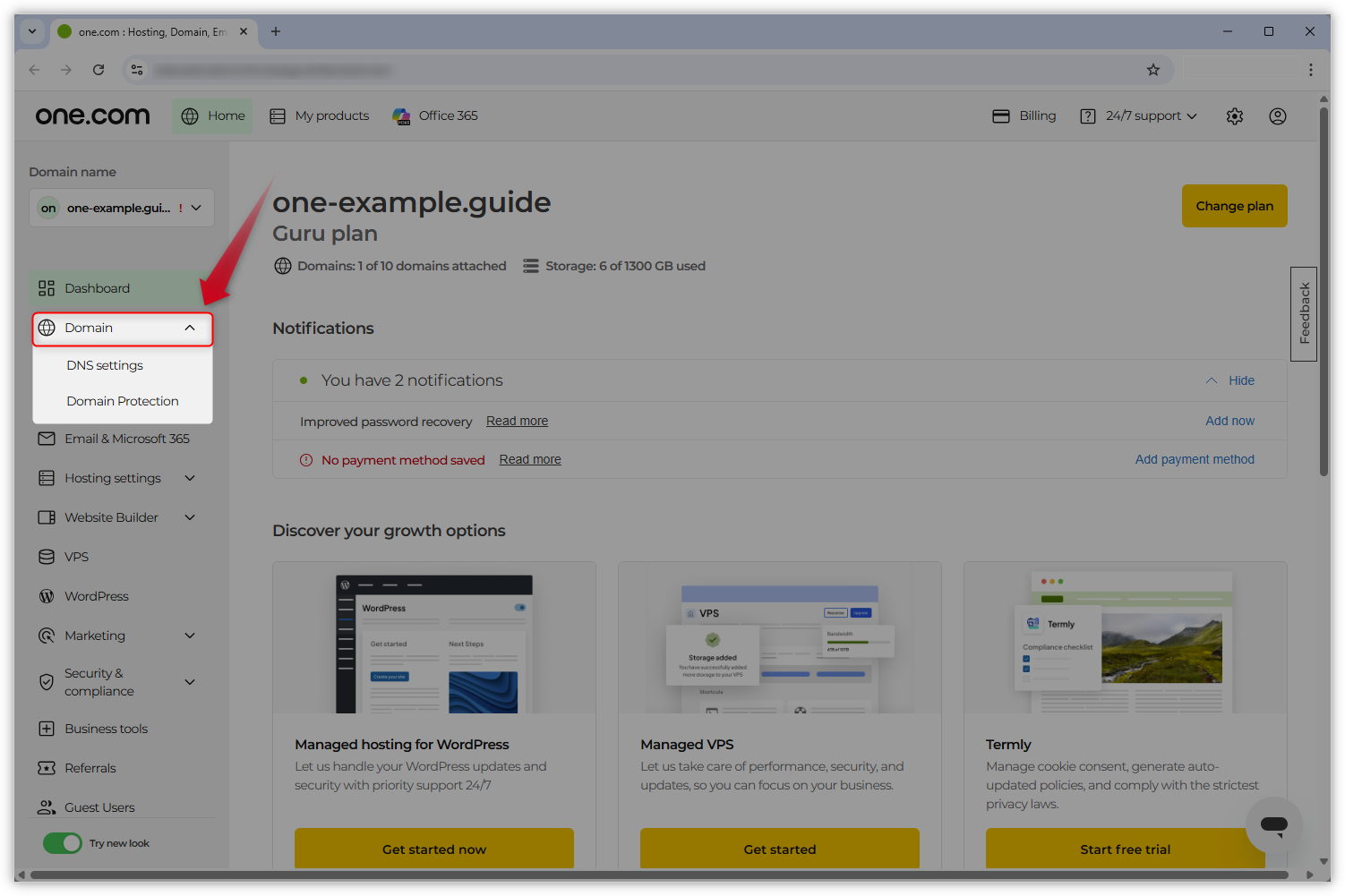
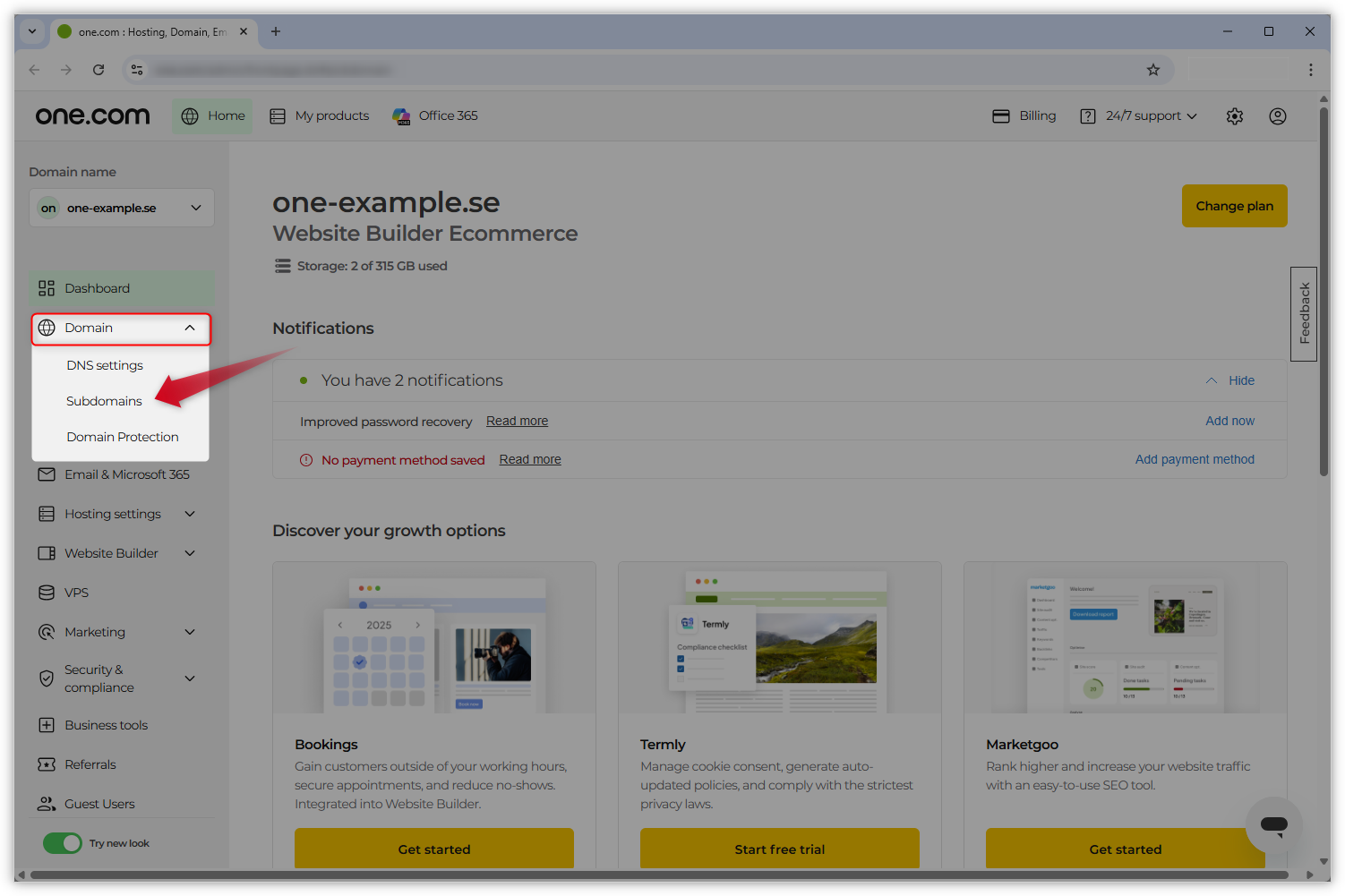
Voit selvittää tämän helposti kirjautumalla one.com ohjauspaneeliin: jos näet Aliverkkotunnukset-linkin kohdassa Verkkotunnus, verkkosivustosi on jo siirretty. Katso esimerkkejä alla olevista kuvakaappauksista.
Ei siirretty (ei vaihtoehtoa Aliverkkotunnuksille Verkkotunnuksessa)
Siirretty
-
Ohjeet siirtämättömille verkkosivustoille
Vaihe 1 - Lataa WordPress
Huomaa: Ennen kuin jatkat, suosittelemme, että teet varmuuskopion sivustostasi ja poistat aktiiviset lisäosat käytöstä. Alla olevista oppaista löydät lisäohjeita näiden tekemiseen.Lataa uusimmat WordPress-asennustiedostot WordPress-sivustolta tietokoneellesi.
Vaihe 2 - Pura WordPress-tiedostot
Pura juuri lataamasi zip-tiedosto johonkin kansioon tietokoneellasi.
Huomaa: Voit purkaa tiedoston Macissa kaksoisklikkaamalla sitä tai klikkaamalla sitä hiiren kakkospainikkeella ja valitsemalla "Avaa".
Vaihe 3 - Muodosta yhteys verkkolevytilaasi SFTP:n kautta
Muodosta seuraavaksi yhteys verkkolevytilaasi SFTP:n kautta. Jos sinulla ei vielä ole SFTP-ohjelmaa, suosittelemme FileZillaa. Voit ladata sen täällä:
Sinun on ehkä aktivoitava SFTP one.com-hallintapaneelissasi, ennen kuin voit muodostaa yhteyden SFTP:n avulla.
- Siirry yhteyden tietoihin one.com-ohjauspaneelissa. Klikkaa tästä avataksesi SSH- ja SFTP -osion suoraan.
- Kohdassa SSH- ja SFTP-hallinta näkyvät verkkotunnuksesi tarkat yhteystiedot.
- Avaa SFTP-ohjelma ja anna yhteyden tiedot.
- Kirjaudu sisään klikkaamalla kohtaa Quickconnect.
Vinkki: Jos kirjaudut sisään SFTP:llä ensimmäistä kertaa tällä laitteella, näet ponnahdusikkunan, jossa kerrotaan, että palvelimen host key (isäntäavain) on tuntematon, ja kysytään, luotatko siihen vai et. Hyväksy yhteys klikkaamalla "OK".
Vaihe 4 - Poista kaksi kansiota
Poista verkkolevytilastasi kansiot wp-admin ja wp-includes.
Vinkki: Jos WordPress-sivustosi on pääverkkotunnuksessa (verkkotunnus.com), ne näkyvät tiedostoluettelossa heti yhteyden muodostamisen jälkeen. Jos sivustosi on aliverkkotunnuksessa (wordpress.verkkotunnus.com), ne löytyvät aliverkkotunnuksen mukaan nimetystä kansiosta.
- Etsi WordPress-kansiosi SFTP-ohjelmassa. Ne näkyvät SFTP-ikkunan "Etäsivusto" -osiossa.
- Etsi kansio, jonka nimi on wp-admin.
- Klikkaa sitä hiiren kakkospainikkeella ja valitse Poista.
- Toista sama kansiolle wp-includes.
Tärkeää: wp-content-kansio sisältää lisäosat ja teemat, joten älä poista sitä.
Vaihe 5 - Lataa kansioita ja tiedostoja
Etsi vaiheessa 1 lataamasi uuden WordPress-version tiedostot ja kansiot. Ne näkyvät SFTP-ikkunan osassa, jonka nimi on ”Paikallinen sivusto”. Siinä näet kaikki tietokoneellasi olevat tiedostot ja kansiot. Uuden WordPress-version kansiot löytyvät todennäköisesti Lataukset-kansiosta.
- Klikkaa WordPress-version kansiota paikallisen sivuston ikkunassa.
- Valitse kaikki tiedostot: paina Ctrl + A Windowsissa tai cmd + a Macissa.
- Kun kaikki tiedostot ja kansiot on valittu, paina Ctrl (cmd Macissa) uudelleen ja pidä sitä painettuna.
- Klikkaa wp-content-kansiota sulkeaksesi sen pois valinnasta.
- Klikkaa hiiren kakkospainikkeella valittujen tiedostojen ryhmää ja valitse Lataa aloittaaksesi tiedostojen lataamisen verkkolevytilaasi.
- Valitse "Kohdetiedosto on jo olemassa" -ponnahdusikkunassa Korvaa ja Käytä vain nykyiseen jonoon.
- Klikkaa OK. FileZilla lataa nyt kaikki tiedostot.
- Kun kaikki tiedostot on ladattu, voit sulkea FileZillan.
Vaihe 6 - Valmista!
Manuaalinen päivitys on valmis. Sivustosi käyttää nyt uusinta WordPress-versiota.
Saattaa olla, että myös tietokanta täytyy päivittää. Jos näin on, sinua pyydetään tekemään tietokannan päivitys, kun kirjaudut WordPressiin ensimmäistä kertaa.
Vinkki: Tarkista lisäosien ja teemojen päivitykset ja muista aktivoida kaikki lisäosat uudelleen, kun olet kirjautunut sisään.
-
Ohjeet siirretyille verkkosivustoille
Vaihe 1 - Lataa WordPress
Huomaa: Ennen kuin jatkat, suosittelemme, että teet varmuuskopion sivustostasi ja poistat aktiiviset lisäosat käytöstä. Alla olevista oppaista löydät lisäohjeita näiden tekemiseen.Lataa uusimmat WordPress-asennustiedostot WordPress-sivustolta tietokoneellesi.
Vaihe 2 - Pura WordPress-tiedostot
Pura juuri lataamasi zip-tiedosto johonkin kansioon tietokoneellasi.
Huomaa: Voit purkaa tiedoston Macissa kaksoisklikkaamalla sitä tai klikkaamalla sitä hiiren kakkospainikkeella ja valitsemalla "Avaa".
Jos sivustosi on jo siirretty, Ohjauspaneelin ulkoasu ja verkkolevytilan kansiorakenne ovat hieman erilaiset. Lisäksi siirretyillä asiakkailla on uudet SFTP-yhteystiedot, jotka löytyvät Ohjauspaneelin SFTP-sivulta.
Vaihe 3 - Muodosta yhteys verkkolevytilaasi SFTP:n kautta
Huomaa: Jos olet käyttänyt SFTP:tä aiemmin, huomaa, että SFTP-yhteyden tiedot ovat muuttuneet siirron jälkeen. Käytä uusia yhteystietoja, jotka näkyvät SSH- ja SFTP-sivulla ohjauspaneelissa.
Muodosta seuraavaksi yhteys verkkolevytilaasi SFTP:n kautta. Jos sinulla ei vielä ole SFTP-ohjelmaa, suosittelemme FileZillaa. Voit ladata sen täällä:
Sinun on ehkä aktivoitava SFTP one.com-hallintapaneelissasi, ennen kuin voit muodostaa yhteyden SFTP:n avulla.
- Siirry yhteyden tietoihin one.com-ohjauspaneelissa. Klikkaa tästä avataksesi SSH- ja SFTP -osion suoraan.
- Kohdassa SSH- ja SFTP-hallinta näkyvät verkkotunnuksesi tarkat yhteystiedot.
- Avaa SFTP-ohjelma ja anna yhteyden tiedot.
- Kirjaudu sisään klikkaamalla kohtaa Quickconnect.
Vinkki: Jos kirjaudut sisään SFTP:llä ensimmäistä kertaa tällä laitteella, näet ponnahdusikkunan, jossa kerrotaan, että palvelimen host key (isäntäavain) on tuntematon, ja kysytään, luotatko siihen vai et. Hyväksy yhteys klikkaamalla "OK".
Vaihe 4 - Poista kaksi kansiota
Tässä vaiheessa sinun on poistettava verkkolevytilastasi kaksi kansiota, wp-admin ja wp-includes. SFTP-ohjelmassa näet verkkolevytilasi tiedostot ikkunan oikealla puolella, jonka otsikko on "Etäsivusto".
- Kaksoisklikkaa ensin kansiota nimeltä "webroots". Sen jälkeen kaksoisklikkaa kansiota "by-route".
- Näet nyt luettelon kansioista, jotka on nimetty verkkotunnuksesi ja mahdollisten aliverkkotunnusten mukaan. Jos sinulla on useita WordPress-asennuksia tällä verkkotunnuksella, varmista, että valitset oikean kansion. Kaksoisklikkaa verkkotunnusta, jossa päivitettävä WordPress-asennus sijaitsee.
- Etsi tästä kansiosta kansio nimeltä wp-admin.
- Klikkaa sitä hiiren kakkospainikkeella ja valitse Poista.
- Toista sama kansiolle wp-includes.
Tärkeää: wp-content-kansio sisältää lisäosat ja teemat, joten älä poista sitä.
Vaihe 5 - Lataa kansioita ja tiedostoja
Etsi vaiheessa 1 lataamasi uuden WordPress-version tiedostot ja kansiot. Ne näkyvät SFTP-ikkunan osassa, jonka nimi on ”Paikallinen sivusto”. Siinä näet kaikki tietokoneellasi olevat tiedostot ja kansiot. Uuden WordPress-version kansiot löytyvät todennäköisesti Lataukset-kansiosta.
- Klikkaa WordPress-version kansiota paikallisen sivuston ikkunassa.
- Valitse kaikki tiedostot: paina Ctrl + A Windowsissa tai cmd + a Macissa.
- Kun kaikki tiedostot ja kansiot on valittu, paina Ctrl (cmd Macissa) uudelleen ja pidä sitä painettuna.
- Klikkaa wp-content-kansiota sulkeaksesi sen pois valinnasta.
- Klikkaa hiiren kakkospainikkeella valittujen tiedostojen ryhmää ja valitse Lataa aloittaaksesi tiedostojen lataamisen verkkolevytilaasi.
- Valitse "Kohdetiedosto on jo olemassa" -ponnahdusikkunassa Korvaa ja Käytä vain nykyiseen jonoon.
- Klikkaa OK. FileZilla lataa nyt kaikki tiedostot.
- Kun kaikki tiedostot on ladattu, voit sulkea FileZillan.
Vaihe 6 - Valmista!
Manuaalinen päivitys on valmis. Sivustosi käyttää nyt uusinta WordPress-versiota.
Saattaa olla, että myös tietokanta täytyy päivittää. Jos näin on, sinua pyydetään tekemään tietokannan päivitys, kun kirjaudut WordPressiin ensimmäistä kertaa.
Vinkki: Tarkista lisäosien ja teemojen päivitykset ja muista aktivoida kaikki lisäosat uudelleen, kun olet kirjautunut sisään.
Aiheeseen liittyviä artikkeleita: