WordPress-sivuston siirtäminen samassa verkkotunnuksessa
Tässä oppaassa näytämme, miten siirrät WordPress-sivustosi manuaalisesti toiseen sijaintiin samalla verkkotunnuksella: esimerkiksi pääverkkotunnuksesta aliverkkotunnukseen tai toisinpäin.
Sen sijaan että siirtäisit sivustosi itse, suosittelemme käyttämään 1 klikkauksen siirtotyökalua, joka on saatavilla useimmissa hosting-paketeissa.
Ennen kuin aloitat WordPress-asennuksen siirtämisen, tarkista, että nykyinen sivustosi toimii.
Tiesitkö?
Jos et voi käyttää 1 klikkauksen siirtotyökalua etkä halua siirtää sivustoasi itse, voimme siirtää sen puolestasi WP Site Migration -palvelussa.Lisätietoja ja hinnat saat Premium Care -lomakkeella.
Ennen kuin aloitat
Siirrämme parhaillaan asiakkaidemme verkkosivustoja uusille palvelimille, ja riippuen siitä, onko verkkosivustosi jo siirretty vai ei, WordPressin manuaalisessa päivittämisessä on pieniä eroja. Tämä opas on jaettu kahteen osaan, joissa näytämme eri menetelmät. Avaa oikea opas alla olevien kuvakaappausten alta.
Mistä tiedän, onko verkkosivustoni siirretty?
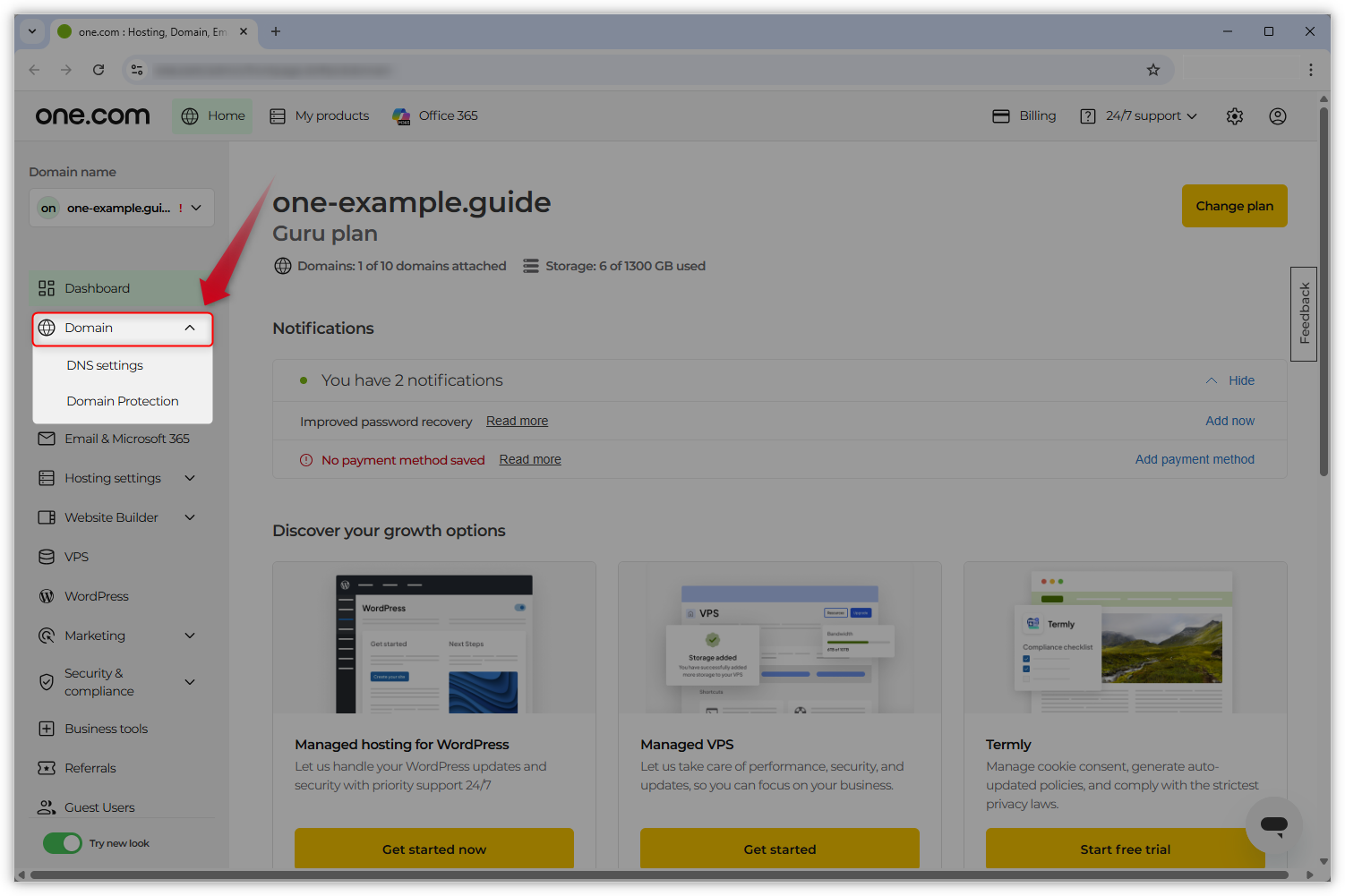
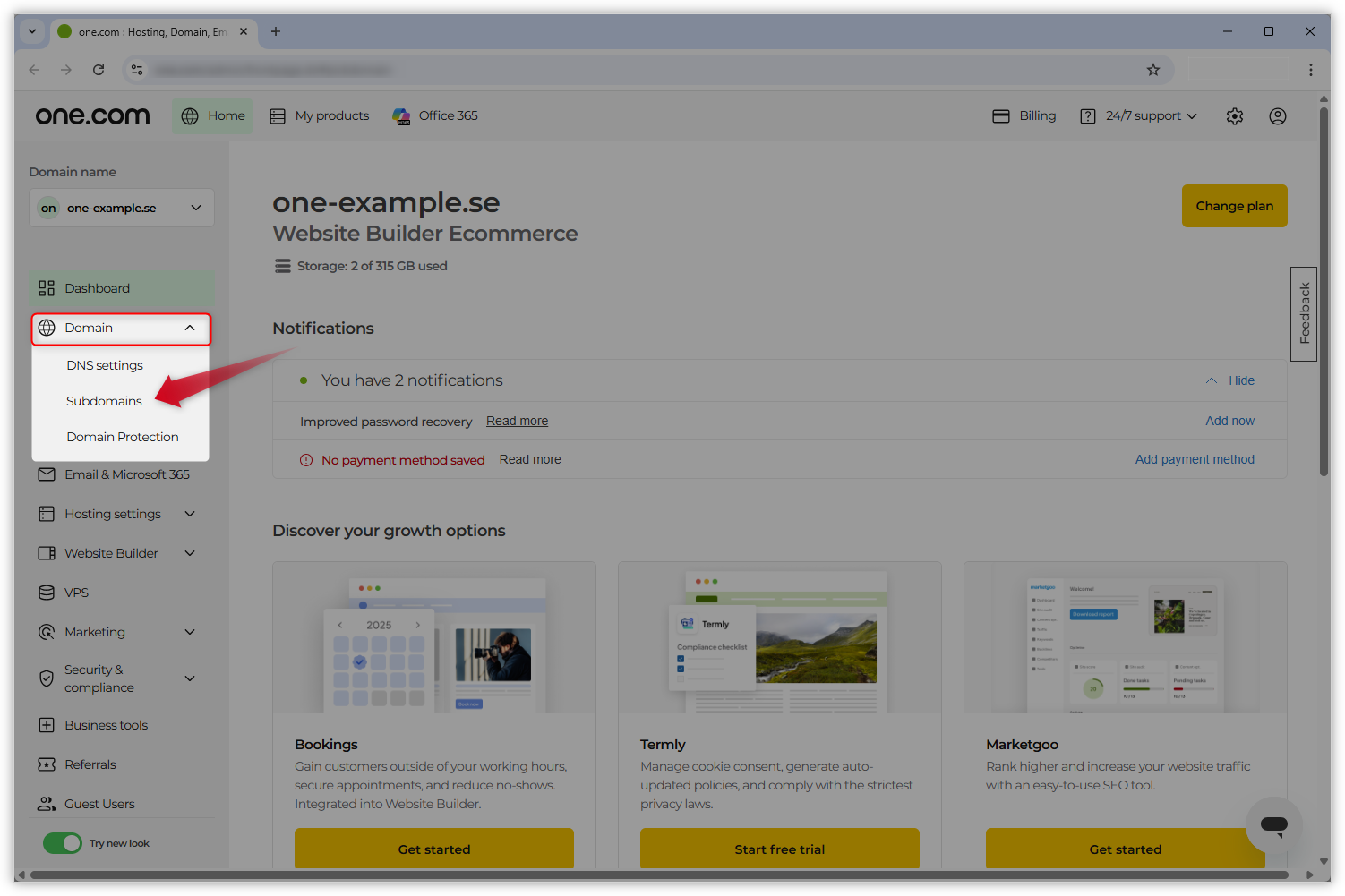
Voit selvittää tämän helposti kirjautumalla one.com ohjauspaneeliin: jos näet Aliverkkotunnukset-linkin kohdassa Verkkotunnus, verkkosivustosi on jo siirretty. Katso esimerkkejä alla olevista kuvakaappauksista.
Ei siirretty (ei vaihtoehtoa Aliverkkotunnuksille Verkkotunnuksessa)
Siirretty
-
Ohjeet siirtämättömille verkkosivustoille
Vaihe 1 - Avaa options-taulukko tietokannassasi
Huomaa: Muista ottaa varmuuskopio kaikista tiedostoista ja tauluista tietokannassasi ennen kuin aloitat.
- Kirjaudu sisään one.com ohjauspaneeliin ja valitse Tietokannan asetukset kohdassa Hosting-asetukset.
- Valitse WordPress-tietokanta PhpMyAdminissa ja avaa tietokanta.
- Pääset taulukon sisältöluetteloon klikkaamalla tietokannan nimen vieressä olevaa plussymbolia vasemmalla olevassa valikossa.
- Valitse tietokanta, joka päättyy on _options.
Huomaa: Jos verkkolevytilassasi on useampi kuin yksi WordPress-asennus, sinun on tarkistettava File Managerista, mikä taulukon etuliite sinun on etsittävä.
Vaihe 2 - Muokkaa siteurl- ja home-asetuksia
Seuraavaksi sivuston sijaintia on muutettava kahdessa paikassa tietokannassa.
- Etsi _options-päätteisestä taulukosta option_name-sarakkeen alta kohdat siteurl ja home . Yleensä nämä tietueet ovat taulukon yläosassa riveillä 1 ja 2.
- Aloita kohdasta siteurl: klikkaa Edit tämän rivin vasemmassa reunassa, kynäkuvakkeen vieressä. Tämä avaa ikkunan, jossa näet kentän option_value. Korvaa siellä oleva URL WordPress-sivustosi uudella URL-osoitteella. Tämä on se URL, joka käyttäjien pitää syöttää selaimeensa vieraillakseen WordPress-sivustollasi.
- Klikkaa tässä ikkunassa Go (Siirry) oikeassa alakulmassa tallentaaksesi muutokset.
Toista samat vaiheet home-tietueelle.
Vaihe 3 - WordPress-sivustonsiirtäminen
Seuraavat vaiheet riippuvat siitä, mihin haluat siirtää WordPress-asennuksesi.
- Vaihtoehto A - WordPress-sivuston siirtäminen aliverkkotunnuksesta toiseen aliverkkotunnukseen
- Vaihtoehto B – WordPress-sivuston siirtäminen aliverkkotunnuksesta pääverkkotunnukseen
Vaihtoehto A - WordPress-sivuston siirtäminen aliverkkotunnuksesta toiseen aliverkkotunnukseen
Muokkaa kansiota File Managerissa
Huomaa: Seuraa tätä vaihetta, jos siirrät WordPress-sivustosi yhdeltä aliverkkotunnukselta toiselle aliverkkotunnukselle.
Jos siirrät WordPress-sivustosi aliverkkotunnuksesta pääverkkotunnukseen tai päinvastoin, katso vaihtoehto B.- Avaa File Manager vasemmalla olevan valikon kohdassa Hosting-asetukset.
- Nimeä WordPress-sivustosi kansio uudelleen. Anna sen nimeksi uusi aliverkkotunnus, jossa haluat julkaista WordPress-sivustosi.
- Jatka Vaiheesta 4 - Päivitä permalinkit.
Vaihtoehto B - WordPress-sivustonsiirtäminen aliverkkotunnuksesta pääverkkotunnukseen
Siirrä tiedostoja File Managerissa
Huomaa: Seuraa tätä vaihetta, jos siirrät WordPress-sivustosi aliverkkotunnuksesta pääverkkotunnukseen tai toisinpäin.
Jos siirrät WordPress-sivustosi aliverkkotunnuksesta toiseen aliverkkotunnukseen, katso vaihtoehto A.- Avaa File Manager vasemmalla olevan valikon kohdassa Hosting-asetukset.
- Avaa kansio (aliverkkotunnus), jossa WordPress-asennus on tällä hetkellä julkaistu, valitse kaikki tiedostot ja alikansiot ja siirrä ne päähakemistoon.
Huomaa: Jos siirrät WordPressin pääverkkotunnuksesta aliverkkotunnukseen, sinun on luotava kansio aliverkkotunnukselle, valittava kaikki WordPress-tiedostot päähakemistosta ja siirrettävä ne aliverkkotunnuksen, kansioon.
Vaihe 4 - Päivitä permalinkit
Estä 404-virheet WordPress-sivustollasi päivittämällä .htaccess-tiedosto. Se onnistuu, kun päivität permalinkit.
- Kirjaudu sisään WP Admin -tilillesi.
- Klikkaa vasemmanpuoleisessa valikossa kohtaa Asetukset > Permalinks.
- Vieritä alas painikkeeseen Tallenna muutokset ja klikkaa sitä varmistaaksesi, että kaikki WordPress-sivustosi alasivut toimivat ilman ongelmia.
Huomaa: Kun siirrät asennuksen aliverkkotunnuksesta pääverkkotunnukseen, sivustosi kuvat saattavat kadota, koska sivuilla olevien kuvien URL-osoitteet viittaavat aliverkkotunnuksen asennukseen. Tällaisissa tapauksissa suosittelemme välimuistien tyhjentämistä. Jos tämä ei auta, ota yhteyttä tukeemme niin autamme sinua.
Vaihe 5 - Luo uusi yhteys ohjauspaneeliin
Huomaa: On todennäköistä, että "vanha" verkkosivustosi on edelleen linkitetty one.com ohjauspaneeliin. Jos yrität kirjautua sisään sen kautta, saat virheilmoituksen. Korjaa tämä luomalla uusi yhteys, mutta tarkista sitä ennen WP Adminissa, että one.com-lisäosa on asennettu.
- Kirjaudu ja klikkaa WordPress vasemmalla olevassa valikossa. Tämä avaa hallintapaneelin, jossa on vanha yhteys WordPressin ja one.com-ohjauspaneelin välillä.
- Päivitä tämä yhteys klikkaamalla ← Takaisin yleiskatsaukseen.
- Valitse Uusi yhteys aloittaaksesi nykyisen WordPress-sivustosi yhdistämisen one.com ohjauspaneeliin.
- Kerro, onko nykyinen WordPress-sivusi pääverkkotunnuksessa vai aliverkkotunnuksessa ja klikkaa Yhdistä tai Seuraava jatkaaksesi.
- Siinä se! one.com-hallintapaneelisi on nyt yhdistetty nykyiseen WordPress-sivustoosi.
Vaihe 6 - Valmis!
Olet nyt onnistuneesti siirtänyt WordPress-sivustosi saman verkkotunnuksen sisällä.
Avaa verkkosivustosi selaimessasi ja tarkista, toimiiko kaikki oikein. Jos kohtaat ongelmia, ota yhteyttä tukeemme.
-
Ohjeet siirretyille verkkosivustoille
Vaihe 1 - Avaa options-taulukko tietokannassasi
Huomaa: Muista ottaa varmuuskopio kaikista tiedostoista ja tauluista tietokannassasi ennen kuin aloitat.
- Kirjaudu sisään one.com ohjauspaneeliin ja valitse Tietokannan asetukset kohdassa Hosting-asetukset.
- Valitse WordPress-tietokanta PhpMyAdminissa ja avaa tietokanta.
- Pääset taulukon sisältöluetteloon klikkaamalla tietokannan nimen vieressä olevaa plussymbolia vasemmalla olevassa valikossa.
- Valitse tietokanta, joka päättyy on _options.
Huomaa: Jos verkkolevytilassasi on useampi kuin yksi WordPress-asennus, sinun on tarkistettava File Managerista, mikä taulukon etuliite sinun on etsittävä.
Vaihe 2 - Muokkaa siteurl- ja home-asetuksia
Seuraavaksi sivustosi sijaintia on muutettava kahdessa paikassa tietokannassa.
- Etsi _options-päätteisestä taulukosta option_name-sarakkeen alta kohdat siteurl ja home . Yleensä nämä tietueet ovat taulukon yläosassa riveillä 1 ja 2.
- Aloita kohdasta siteurl: klikkaa Edit tämän rivin vasemmassa reunassa, kynäkuvakkeen vieressä. Tämä avaa ikkunan, jossa näet kentän option_value. Korvaa siellä oleva URL WordPress-sivustosi uudella URL-osoitteella. Tämä on se URL, joka käyttäjien pitää syöttää selaimeensa vieraillakseen WordPress-sivustollasi.
- Klikkaa tässä ikkunassa Go (Siirry) oikeassa alakulmassa tallentaaksesi muutokset.
Toista samat vaiheet home-tietueelle.
Vaihe 3 - Siirrä kaikki tiedostot nykyiseltä WordPress-sivustoltasi uudelle (ali)verkkotunnukselle.
Huomaa: Jos haluat siirtää sivustosi aliverkkotunnukseen, mutta et ole vielä luonut aliverkkotunnusta, lue oppaamme Kuinka luon aliverkkotunnuksen manuaalisesti?.
Tässä vaiheessa sinun on ladattava kaikki tiedostot WordPress-asennuksesi nykyisestä sijainnista ja siirrettävä ne siihen (ali)verkkotunnukseen, johon haluat siirtää sivuston. Sen jälkeen voit poistaa tiedostot alkuperäisestä sijainnista.
1. Avaa sen aliverkkotunnuksen File Manager, josta haluat siirtää sivuston:
- Jos sivusto sijaitsee tällä hetkellä pääverkkotunnuksessa: Kirjaudu sisään verkkotunnuksesi one.com-ohjauspaneeliin ja klikkaa File Manager kohdassa Hosting asetukset. Tämä avaa pääverkkotunnuksesi File Managerin.
- Jos sivusto sijaitsee tällä hetkellä aliverkkotunnuksessa: Kirjaudu sisään verkkotunnuksesi one.com ohjauspaneeliin ja klikkaa Aliverkkotunnukset kohdassa Verkkotunnus. Listalta löydät aliverkkotunnuksen, jossa WordPress-sivustosi sijaitsee, ja klikkaa Kansio-sarakkeen linkkiä avataksesi aliverkkotunnuksen File Managerissa.
2. Valitse File Managerissa kaikki tiedostot ja klikkaa Lataa. Kaikki WordPress-verkkosivustosi tiedostot ladataan nyt laitteellesi .zip-tiedostona.
3. Avaa seuraavaksi sen (ali)verkkotunnuksen File Manager, johon haluat siirtää sivuston:
- Jos haluat siirtää verkkosivustosi pääverkkotunnukseen: Klikkaa verkkotunnuksesi one.com-ohjauspaneelissa kohdassa Hosting-asetukset File Manager. Tämä avaa pääverkkotunnuksesi File Manager.
- Jos haluat siirtää verkkosivustosi aliverkkotunnukseen: Klikkaa verkkotunnuksesi one.com ohjauspaneelissa kohdassa Aliverkkotunnukset kohdassa Verkkotunnus. Listassa etsi aliverkkotunnus, jossa WordPress-sivustosi sijaitsee, ja klikkaa Kansio-sarakkeen linkkiä avataksesi aliverkkotunnuksen File Managerissa.
4. Klikkaa File Managerissa sinistä Upload-painiketta ja valitse juuri lataamasi .zip-tiedosto – se löytyy todennäköisesti Ladatut tiedostot -kansiosta tai vastaavasta.
5. Kun tiedoston lataus on valmis, valitse se ja klikkaa Unzip.
6. Avaa purettu kansio. Valitse kaikki sen tiedostot ja siirrä ne siihen päähakemistoon, johon lähetit .zip-tiedoston.
7. Poista .zip-tiedosto verkkolevytilaltasi.
8. Poista seuraavaksi tiedostot aliverkkotunnuksesta, jossa sivustosi oli aiemmin. Ennen kuin teet niin, varmista että sinulla on edelleen .zip-tiedosto laitteellasi varmuuskopiona mahdollisten ongelmien varalta. Mene sitten takaisin sivuston alkuperäisen sijainnin File Manageriin ja poista kaikki tiedostot sieltä.
Vaihe 4 - Päivitä permalinkit
Vältä 404-virheitä sivustollasi päivittämällä .htaccess-tiedosto. Tätä varten sinun on päivitettävä permalinkit.
- Kirjaudu sisään WP Admin -tilillesi.
- Klikkaa vasemmanpuoleisessa valikossa kohtaa Asetukset > Permalinks.
- Vieritä alas painikkeeseen Tallenna muutokset ja klikkaa sitä varmistaaksesi, että kaikki WordPress-sivustosi alasivut toimivat ilman ongelmia.
Huomaa: Kun siirrät asennuksen aliverkkotunnuksesta pääverkkotunnukseen, sivustosi kuvat saattavat kadota, koska sivuilla olevien kuvien URL-osoitteet viittaavat aliverkkotunnuksen asennukseen. Tällaisissa tapauksissa suosittelemme välimuistien tyhjentämistä. Jos tämä ei auta, ota yhteyttä tukeemme niin autamme sinua.
Vaihe 5 - Luo uusi yhteys ohjauspaneeliin
Huomaa: On todennäköistä, että "vanha" verkkosivustosi on edelleen linkitetty one.com ohjauspaneeliin. Jos yrität kirjautua sisään sen kautta, saat virheilmoituksen. Korjaa tämä luomalla uusi yhteys, mutta tarkista sitä ennen WP Adminissa, että one.com-lisäosa on asennettu.
- Kirjaudu sisään one.com-ohjauspaneeliin ja klikkaa Näytä lisää WordPress-laatassa vasemmalla olevassa valikossa. Tämä avaa hallintapaneelin, jossa on vanha yhteys WordPressin ja one.com ohjauspaneelin välillä.
- Päivitä tämä yhteys klikkaamalla ← Takaisin yleiskatsaukseen.
- Valitse Uusi yhteys aloittaaksesi nykyisen WordPress-sivustosi yhdistämisen one.com-ohjauspaneeliin.
- Kerro, onko nykyinen WordPress-sivusi pääverkkotunnuksessa vai aliverkkotunnuksessa ja klikkaa Yhdistä tai Seuraava jatkaaksesi.
- Siinä se! one.com-hallintapaneelisi on nyt yhdistetty nykyiseen WordPress-sivustoosi.
Vaihe 6 - Valmis!
Olet nyt onnistuneesti siirtänyt WordPress-sivustosi saman verkkotunnuksen sisällä.
Avaa sivustosi ja tarkista, että kaikki toimii oikein. Jos sivustolla on ongelmia, ota yhteyttä tukeemme.
Aiheeseen liittyviä artikkeleita: