Flytt WordPress-siden din innenfor det samme domenet
Denne guiden viser deg hvordan du manuelt flytter WordPress-siden din til et annet sted på samme domene: for eksempel fra hoveddomenet til et subdomene, eller omvendt.
I stedet for å flytte nettsiden manuelt, anbefaler vi å bruke vårt 1-klikks migreringsverktøy som er tilgjengelig i de fleste hostingpakker.
Før du starter med å flytte WordPress-installasjonen må du sjekke at den nåværende nettsiden fungerer.
- Før du begynner
- Instruksjoner for nettsider som ikke er migrert
- Instruksjoner for nettsider som er migrert
Visste du det?
Hvis du ikke kan bruke vårt 1-klikk migreringsverktøy og ikke vil ha problemer med å migrere nettsiden din selv, kan vår WP Site Migration-tjeneste hjelpe deg.Bruk kontaktskjemaet for Premium Care for å få detaljer, priser og prioritert support.
Før du begynner
Vi er i gang med å migrere kundenes nettsider til nye servere, og avhengig av om nettsiden din allerede er migrert eller ikke, er det små forskjeller i hvordan du kan oppdatere WordPress manuelt. Denne guiden er delt i to deler som forklarer de ulike metodene. Åpne den relevante guiden under skjermbildene fra kontrollpanelet.
Hvordan vet jeg om nettsiden min er migrert?
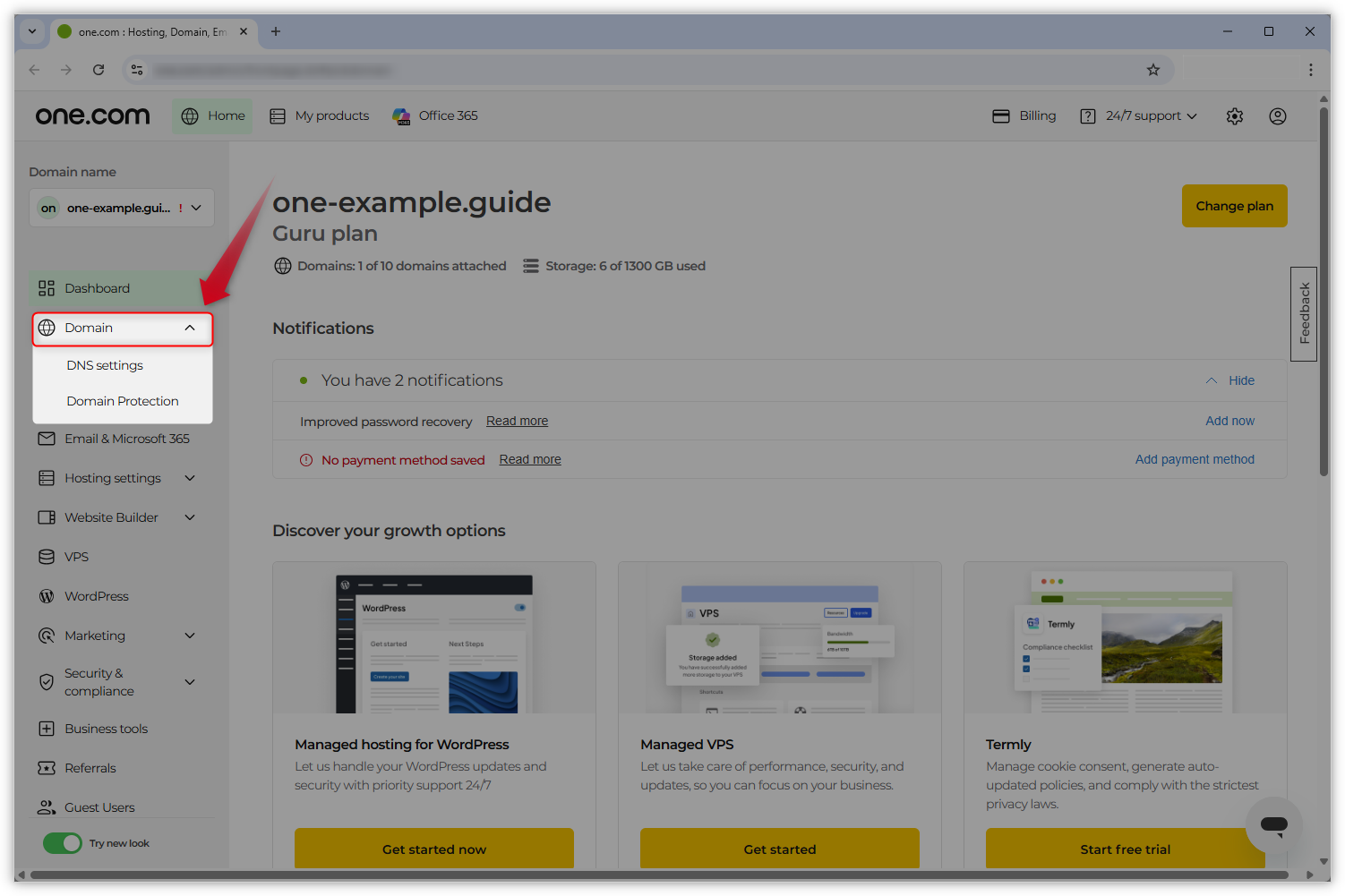
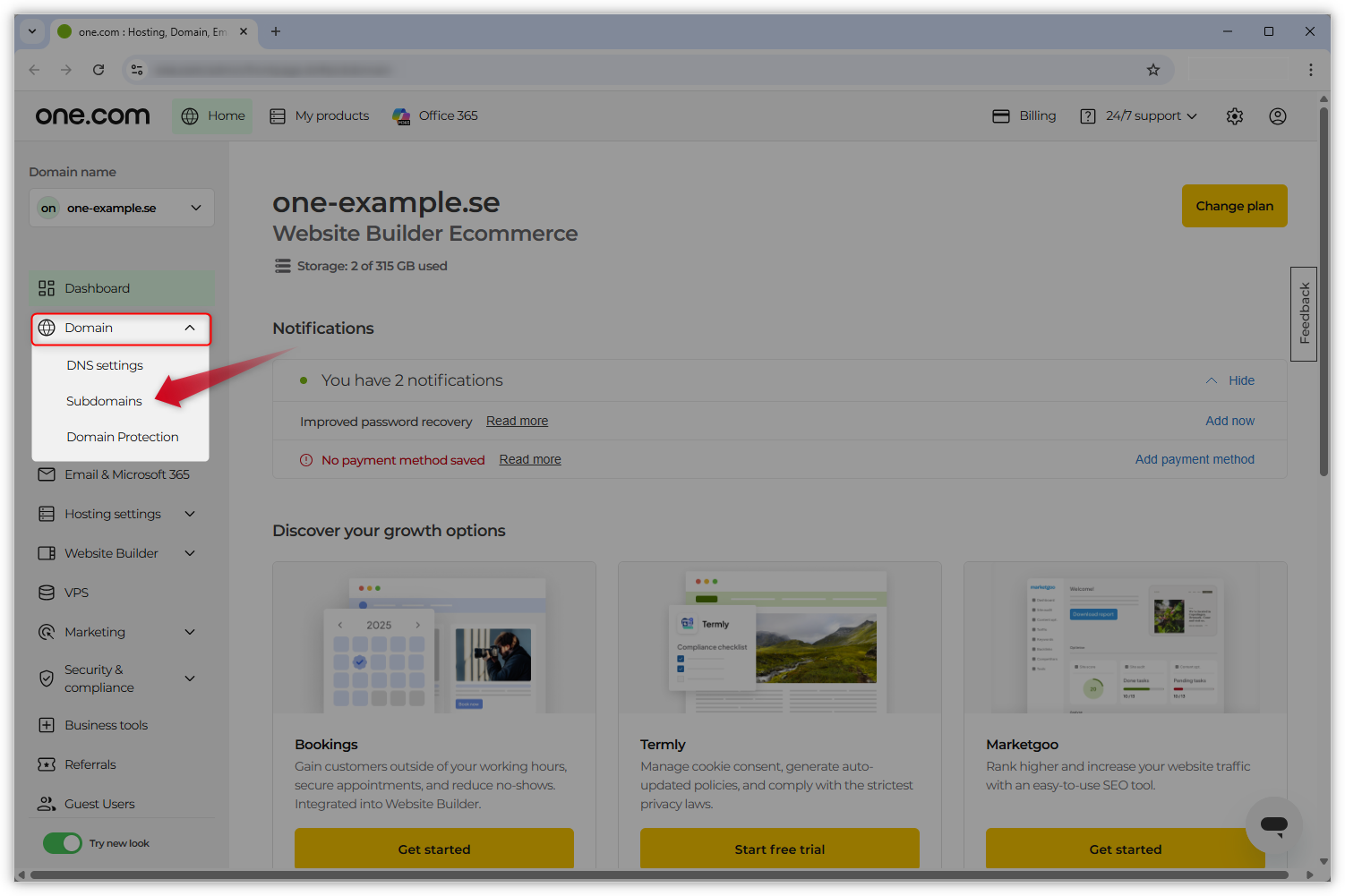
Du kan enkelt finne det ut ved å logge inn på kontrollpanelet på one.com: Hvis du ser en lenke til Subdomener under Domene, er nettsiden din allerede migrert. Se skjermbildene nedenfor for eksempler.
Ikke migrert (ingen alternativ for Subdomener under Domene)
Migrert
-
Instruksjoner for nettsider som ikke er migrert
Steg 1 - Åpne options-fanen i databasen din
Merk: Husk å ta en backup av alle filer og tabeller i databasen før du fortsetter.
- Logg inn på kontrollpanelet på one.com og velg Databaseinnstillinger under Hostinginnstillinger.
- Velg WordPress-databasen din i phpMyAdmin og åpne databasen.
- For å få tilgang til listen over tabellinnhold, klikk på plussymbolet ved siden av navnet på databasen i menyen til venstre.
- Velg tabellen som slutter på _options.
Merk: Hvis du har mer enn én WordPress-installasjon på webhotellet ditt, må du sjekke i File Manager hvilket tabellprefiks du må se etter.
Steg 2 - Rediger siteurl og home
Deretter må sidens plassering endres to steder i databasen.
- I denne tabellen som slutter på _options, finn siteurl og home under kolonnen option_name. Vanligvis befinner disse oppføringene seg øverst i tabellen, på linje 1 og 2.
- Start med siteurl og klikk Rediger helt til venstre på denne linjen, ved siden av blyantikonet. Dette åpner et vindu der du kan se feltet option_value. Erstatt URL-en der med den nye URL-en til WordPress-siden din. Dette vil være URL-en som brukerne må oppgi i nettleseren sin for å besøke WordPress-siden din.
- I dette vinduet klikker du Gå nederst til høyre for å lagre endringer.
Gjenta de samme stegene for home.
Steg 3 - Flytte WordPress-siden din
De neste stegene avhenger av hvor du vil flytte WordPress-installasjonen. Følg stegene for alternativet som gjelder for deg.
- Alternativ A - Flytte WordPress-siden din fra et subdomene til et annet subdomene
- Alternativ B - Flytte WordPress-siden din fra et subdomene til hoveddomenet
Alternativ A - Flytte WordPress-siden din fra ett subdomene til et annet subdomene
Rediger mappe i File Manager
Merk: Følg dette steget hvis du flytter WordPress-siden din fra ett subdomene til et annet subdomene.
Hvis du flytter WordPress-siden din fra et subdomene til hoveddomenet eller omvendt, se alternativ B.- Åpne File Manager under Hostinginnstillinger i menyen til venstre.
- Endre navn på mappen til WordPress-siden din. Den skal endres til navnet på det nye subdomenet som WordPress-siden din skal bli publisert på.
- Fortsett med Steg 4 - Oppdatere permalenker.
Alternativ B - Flytte WordPress-siden din fra et subdomene til hoveddomenet
Flytt filer i File Manager
Merk: Følg dette steget hvis du flytter WordPress-siden din fra et subdomene til hoveddomenet, eller omvendt.
Hvis du flytter WordPress-siden din fra et subdomene til et annet subdomene, se alternativ A.- Åpne File Manager under Hostinginnstillinger i menyen til venstre.
- Åpne mappen (subdomene) hvor WordPress-installasjonen din for øyeblikket er publisert, velg alle filer og undermapper, og flytt dem inn i hovedkatalogen.
Merk: Hvis du flytter WordPress fra hoveddomenet til et subdomene, må du opprette en mappe for subdomenet, velge alle WordPress-filer i hovedkatalogen og flytte dem inn i mappen for subdomenet.
Steg 4 - Oppdater permalenker
For å forhindre 404-feil på WordPress-siden din, må vi oppdatere .htaccess-filen. Du må oppdatere permalenkene dine for at vi skal kunne gjøre dette.
- Logg inn på din WP Admin.
- Klikk på Innstillinger > Permalenker i menyen til venstre.
- Bla ned til knappen Lagre endringene, og klikk på den for å sikre at alle undersider på WordPress-siden din fungerer uten problemer.
Merk: Når du flytter en installasjon fra et subdomene til hoveddomenet, er det mulig at bildene på nettsiden din forsvinner. Dette er fordi URL-ene til bildene i innholdet refererer til installasjonen av subdomenet. I slike tilfeller foreslår vi å slette alle cachene. Hvis dette ikke løser problemet, kan du kontakte vårt supportteam for hjelp.
Steg 5 - Lag en ny tilkobling til kontrollpanelet
Merk: Det er sannsynlig at din «gamle» nettside fortsatt er koblet til kontrollpanelet ditt på one.com. Hvis du prøver å logge inn der, vil du få en feilmelding. For å løse dette problemet må du opprette en ny tilkobling. Før du oppretter en ny tilkobling må du kontrollere i WP Admin at one.com plugin er installert.
- Logg inn på og klikk på WordPress i menyen til venstre. Det vil åpne dashbordet med den gamle tilkoblingen mellom WordPress og kontrollpanelet på one.com.
- For å oppdatere denne tilkoblingen, må du klikke på ← Tilbake til oversikten for å komme til installasjonsoversikten.
- Velg Ny tilkobling for å starte prosessen med å koble din nåværende WordPress-side til kontrollpanelet på one.com.
- Spesifiser om din eksisterende WordPress-side er på hoveddomenet eller et subdomene, og klikk på Koble til eller Neste for å fortsette.
- Det var det! Ditt one.com Dashboard er nå koblet til din nåværende WordPress-side.
Steg 6 - Ferdig!
Du har nå flyttet WordPress-siden din innenfor det samme domenet.
Åpne nettsiden din i nettleseren din og sjekk om alt fungerer som det skal. Hvis du opplever problemer, vennligst ta kontakt med vår support.
-
Instruksjoner for nettsider som er migrert
Steg 1 - Åpne options-fanen i databasen din
Merk: Husk å ta en backup av alle filer og tabeller i databasen før du fortsetter.
- Logg inn på kontrollpanelet på one.com og velg Databaseinnstillinger under Hostinginnstillinger.
- Velg WordPress-databasen din i phpMyAdmin og åpne databasen.
- For å få tilgang til listen over tabellinnhold, klikk på plussymbolet ved siden av navnet på databasen i menyen til venstre.
- Velg tabellen som slutter på _options.
Merk: Hvis du har mer enn én WordPress-installasjon på webhotellet ditt, må du sjekke i File Manager hvilket tabellprefiks du må se etter.
Steg 2 - Rediger siteurl og home
Deretter må sidens plassering endres til steder i databasen.
- I denne tabellen som slutter på _options, finn siteurl og home under kolonnen option_name. Vanligvis befinner disse oppføringene seg øverst i tabellen, på linje 1 og 2.
- Start med siteurl og klikk Rediger helt til venstre på denne linjen, ved siden av blyantikonet. Dette åpner et vindu der du kan se feltet option_value. Erstatt URL-en der med den nye URL-en til WordPress-siden din. Dette vil være URL-en som brukerne må oppgi i nettleseren sin for å besøke WordPress-siden din.
- I dette vinduet klikker du Gå nederst til høyre for å lagre endringer.
Gjenta de samme stegene for home.
Steg 3 - Flytt alle filene fra det nåværende (sub)domenet til det nye (sub)domenet
Merk: Hvis du vil flytte nettsiden din til et subdomene, men ikke har opprettet subdomenet ennå, les guiden vår Hvordan lage et subdomene manuelt.
I dette steget må du laste ned alle filene på den nåværende plasseringen av WordPress-installasjonen din og laste dem opp til (sub)domenet der du vil flytte siden. Etter det kan du slette filene fra den opprinnelige plasseringen.
1. Åpne File Manager for (sub)domenet du vil flytte siden fra:
- Hvis nettsiden for øyeblikket er plassert i et hoveddomene: Logg inn på kontrollpanelet på one.com for domenet ditt, og klikk på File Manager under Hostinginnstillinger. Dette åpner hoveddomenets File Manager.
- Hvis nettsiden for øyeblikket er plassert i et subdomene: Logg inn på kontrollpanelet på one.com for domenet ditt, og klikk på Subdomener under Domene. I listen finner du subdomenet der WordPress-siden din er plassert, og klikk på lenken i mappe-kolonnen for å åpne subdomenet i File Manager.
2. I File Manager velger du alle filene og klikker Last ned. Alle filene på WordPress-nettsiden din vil nå bli lastet ned til enheten din som en .zip-fil.
3. Deretter åpner du File Manager for (sub)domenet du vil flytte siden til:
- Hvis du vil flytte nettsiden din til et hoveddomene: Klikk på File Manager under Hostinginnstillinger i kontrollpanelet på one.com for domenet ditt. Dette åpner hoveddomenets File Manager.
- Hvis du vil flytte nettsiden din til et subdomene: I kontrollpanelet på one.com på domenet ditt klikker du på Subdomener under Domene. I listen finner du subdomenet der WordPress-siden din er plassert, og klikker på lenken i mappe-kolonnen for å åpne subdomenet i File Manager.
4. I File Manager klikker du på den blå Last opp-knappen og velger .zip-filen du nettopp lastet ned - den er mest sannsynlig i nedlastingsmappen, eller lignende.
5. Etter at filen er lastet opp, velg den og klikk på Pakke ut.
6. Åpne den utpakkede mappen. Velg alle filene der og flytt dem til hovedkatalogen, der du lastet opp .zip-filen.
7. Slett .zip-filen fra webhotellet ditt.
8. Deretter bør du slette filene fra (sub)domenet der nettsiden din var plassert før. Før du gjør det, sørg for at du fortsatt har .zip-filen på enheten din som en backup i tilfelle det oppstår problemer. Gå deretter tilbake til nettsidens opprinnelige plassering og slett alle filene der.
Steg 4 - Oppdater permalenker
For å forhindre 404-feil på WordPress-siden din, må vi oppdatere .htaccess-filen. Du må oppdatere permalenkene dine for at vi skal kunne gjøre dette.
- Logg inn på din WP Admin.
- Klikk på Innstillinger > Permalenker i menyen til venstre.
- Bla ned til knappen Lagre endringene, og klikk på den for å sikre at alle undersider på WordPress-siden din fungerer uten problemer.
Merk: Når du flytter en installasjon fra et subdomene til hoveddomenet, er det mulig at bildene på nettsiden din forsvinner. Dette er fordi URL-ene til bildene i innholdet refererer til installasjonen av subdomenet. I slike tilfeller foreslår vi å slette alle cachene. Hvis dette ikke løser problemet, kan du kontakte vårt supportteam for hjelp.
Steg 5 - Lag en ny tilkobling til kontrollpanelet
Merk: Det er sannsynlig at din «gamle» nettside fortsatt er koblet til kontrollpanelet ditt på one.com. Hvis du prøver å logge inn der, vil du få en feilmelding. For å løse dette problemet må du opprette en ny tilkobling. Før du oppretter en ny tilkobling må du kontrollere i WP Admin at one.com plugin er installert.
- Logg inn på og klikk på WordPress-fanen i menyen til venstre. Det vil åpne dashbordet med den gamle tilkoblingen mellom WordPress og kontrollpanelet på one.com.
- For å oppdatere denne tilkoblingen, må du klikke på ← Tilbake til oversikten for å komme til installasjonsoversikten.
- Velg Ny tilkobling for å starte prosessen med å koble din nåværende WordPress-side til kontrollpanelet på one.com.
- Spesifiser om din eksisterende WordPress-side er på hoveddomenet eller et subdomene, og klikk på Koble til eller Neste for å fortsette.
- Det var det! Ditt one.com Dashboard er nå koblet til din nåværende WordPress-side.
Steg 6 - Ferdig!
Du har nå flyttet WordPress-siden din innenfor det samme domenet.
Åpne nettsiden din i nettleseren din og sjekk om alt fungerer som det skal. Hvis du opplever problemer, vennligst ta kontakt med vår support.
Relaterte artikler: