Mova o seu site WordPress no mesmo domínio
Este guia mostra como mover manualmente seu site WordPress para outro local no mesmo domínio: por exemplo, do domínio principal para um subdomínio ou vice-versa.
Em vez de mover seu site manualmente, recomendamos usar nosso ferramenta de migração 1-clique que está disponível na maioria dos planos de hospedagem.
Antes de começar a mover a sua instalação do WordPress, verifique se o seu site está funcionando.
Você sabia?
Se você não pode usar nossa ferramenta de migração com 1 clique e não quer o aborrecimento de migrar seu site sozinho, nosso WP Site Migration Service pode ajudá-lo.Use o formulário de contacto do Premium Care para obter mais detalhes, preços e assistência prioritária.
Antes de começar
Neste momento, estamos a migrar os websites dos nossos clientes para novos servidores e, dependendo se o seu website já foi migrado ou não, existem pequenas diferenças quanto à forma como pode atualizar o WordPress manualmente. Este guia é dividido em duas partes que explicam os diferentes métodos. Abra o guia relevante abaixo das capturas de ecrã do Painel de Controlo.
Como posso saber se meu site foi migrado?
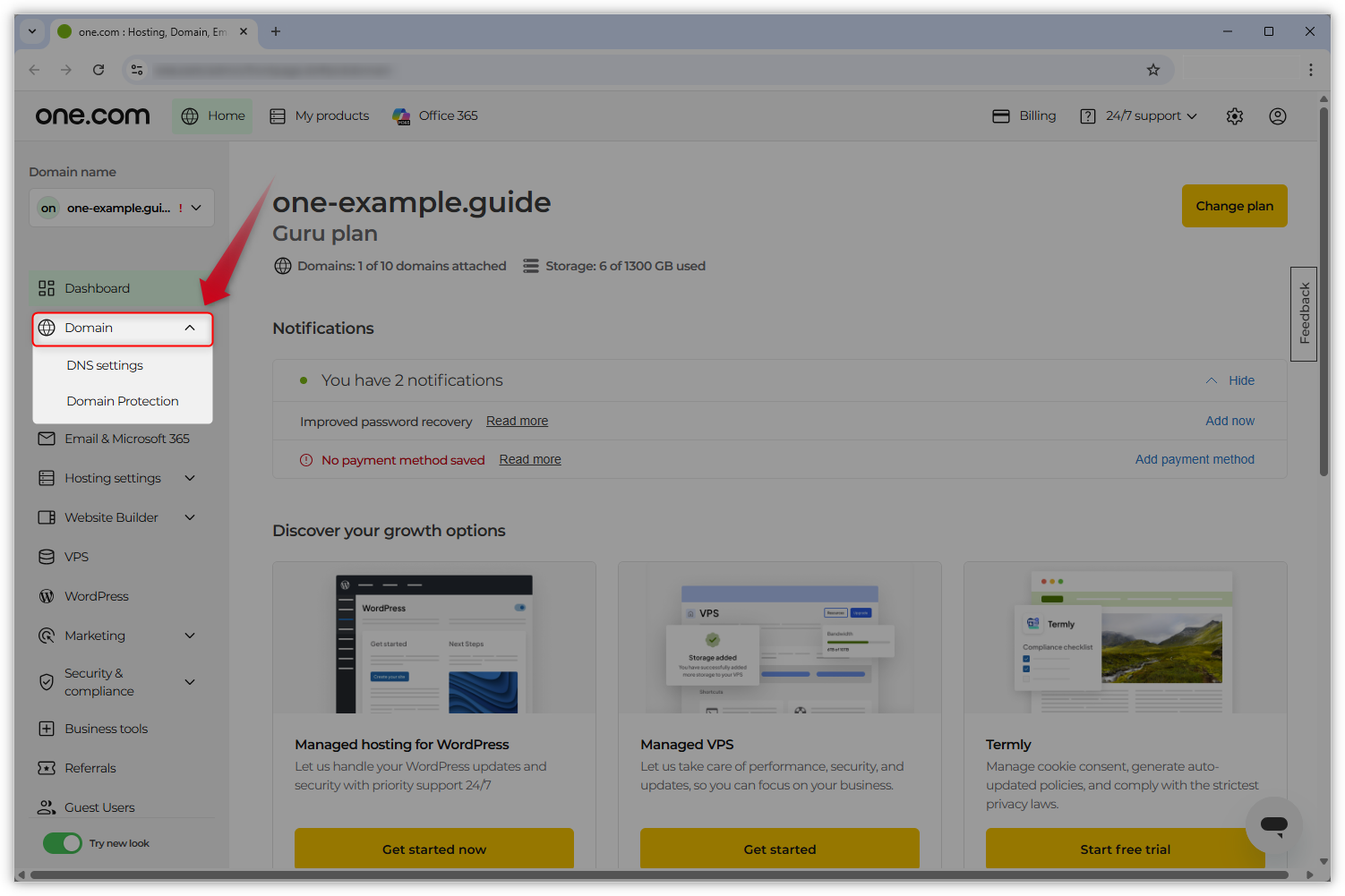
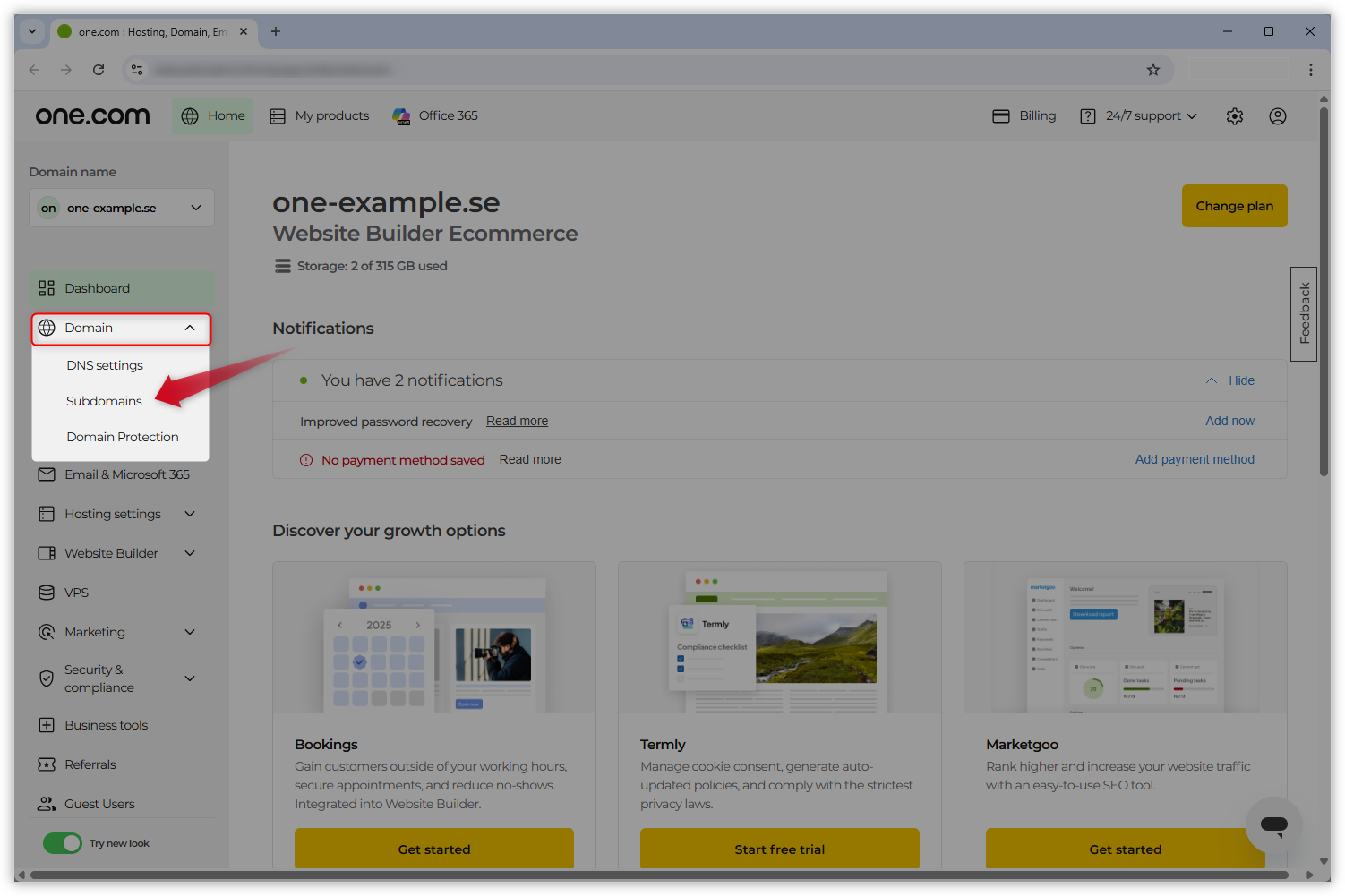
Pode descobrir isto facilmente iniciando sessão no seu Painel de Controlo one.com: se vir uma opção Subdomínios em Domínio, o seu website já foi migrado. Veja capturas de ecrã abaixo para obter exemplos.
Não migrado (sem opção para Subdomínios na secção Domínio)
Migrado
-
Instruções para websites não migrados
Passo 1 - Abra a tabela de Opções na sua base de dados
Nota: Lembre-se de fazer um backup de todos os arquivos e tabelas em seu banco de dados antes de continuar.
- Faça login no seu one.com painel de controle e selecione Definições de banco de dados em Definições de hospedagem.
- Selecione seu banco de dados WordPress em PhpMyAdmin e abra o banco de dados.
- Para acessar a lista de conteúdo da tabela, clique no sinal de adição ao lado do nome do banco de dados no menu à esquerda.
- Selecione a tabela que termina em _options.
Observação: se você tiver mais de uma instalação do WordPress em seu espaço na web, verifique em seu File Manager prefixo de tabela que você deve procurar.
Passo 2 - Edite o URL do site e as opções da página inicial
Em seguida, a localização do seu site precisará ser alterada em dois lugares no banco de dados.
- Nesta tabela que termina em _options, localize siteurl e home na coluna option_name. Normalmente, esses registros estão no topo da tabela nas linhas 1 e 2.
- Comece com siteurl e clique em Editar na extremidade esquerda desta linha, ao lado do ícone de lápis. Isso abrirá uma janela onde você pode ver o campo option_value. Substitua ou URL ali pelo novo URL do seu site WordPress. Este será o URL que os usuários deverão inserir em seus navegadores para visitar seu site WordPress.
- Nesta janela, clique em Go no canto inferior direito para salvar as alterações.
Repita os mesmos passos para home.
Passo 3 - Movendo seu site WordPress
As próximas etapas dependem de onde você deseja mover sua instalação do WordPress. Siga as etapas para a opção que se aplica a você.
- Opção A - Movendo seu site WordPress de um subdomínio para outro subdomínio
- Opção B - Movendo seu site WordPress de um subdomínio para o domínio principal
Opção A - Movendo seu site WordPress de um subdomínio para outro subdomínio
Editar pasta no File Manager
Nota: Siga esta etapa se estiver movendo seu site WordPress de um subdomínio para outro subdomínio.
Se você estiver movendo seu site WordPress de um subdomínio para o domínio principal ou vice-versa, consulte a opção B.- Abra seu File Manager em Configurações de hospedagem no menu à esquerda.
- Renomeie a pasta do seu site WordPress. Ele deve obter o nome novo do subdomínio no qual seu site WordPress será publicado.
- Continue com Passo 4 - Atualizar links permanentes.
Opção B - Movendo seu site WordPress de um subdomínio para o domínio principal
Mover ficheiros no File Manager
Nota: Siga esta etapa se estiver movendo seu site WordPress de um subdomínio para o domínio principal ou vice-versa.
Se você estiver movendo seu site WordPress de um subdomínio para outro subdomínio, consulte a opção A.- Abra seu File Manager em Configurações de hospedagem no menu à esquerda.
- Abra a pasta (subdomínio) onde sua instalação do WordPress está atualmente publicada, selecione todos os arquivos e subpastas e mova-os para o diretório principal.
Observação: se você estiver movendo o WordPress do domínio principal para um subdomínio, crie uma pasta para o subdomínio, selecione todos os arquivos do WordPress no diretório principal e mova-os para a pasta do subdomínio.
Passo 4 - Atualizar links permanentes
Para evitar erros 404 no seu site WordPress, temos que atualizar o arquivo .htaccess. Para conseguir isso, você deve atualizar seus links permanentes.
- Iniciar sessão no seu WP Admin.
- Clique em Opções > Ligações permanentes no menu à esquerda.
- Role para baixo até o botão Salvar alterações e clique nele para garantir que todas as subpáginas do seu site WordPress funcionem sem problemas.
Nota: Ao transferir uma instalação de um subdomínio para o domínio principal, é possível que as imagens do seu site desaparecem. Isso ocorre porque os URL das imagens no conteúdo se referem à instalação do subdomínio. Nestes casos, recomendamos limpar todas as cache. Se isso não resolver o problema, por favor, entre em contato com nossa equipe de suporte para obter assistência.
Passo 5 - Faça uma nova conexão ao painel de controlo
Nota: É provável que seu site “antigo” ainda esteja vinculado ao painel de controle da one.com. Se você tentar fazer login através dele, receberá uma mensagem de erro. Para resolver este problema, você deve estabelecer uma nova conexão. Antes de criar uma nova conexão, verifique no WP Admin se o plugin one.com foi instalado.
- Faça login no one.com painel de controle e clique em WordPress no menu à esquerda. Irá abrir o painel com a antiga ligação entre o WordPress e o painel de controlo da one.com.
- Para atualizar esta conexão, você precisa clicar em ← Voltar à visão geral para acessar a visão geral da instalação.
- Escolha Nova conexão para iniciar o processo de conexão do seu site WordPress atual ao painel de controle da one.com.
- Especifique se sua página existente do WordPress está no domínio principal ou em um subdomínio e clique em Conectar ou Avançar para continuar.
- É isso! Seu painel one.com agora está conectado ao seu site WordPress atual.
Passo 6 - Concluído!
Moveu agora com sucesso o seu site WordPress no mesmo domínio!
Abra seu site no navegador e verifique se tudo está funcionando corretamente. Se você tiver alguma dificuldade, entre em contato com nosso suporte.
-
Instruções para websites migrados
Passo 1 - Abra a tabela de Opções na sua base de dados
Nota: Lembre-se de fazer um backup de todos os arquivos e tabelas em seu banco de dados antes de continuar.
- Faça login no seu one.com painel de controle e selecione Definições de banco de dados em Definições de hospedagem.
- Selecione seu banco de dados WordPress em PhpMyAdmin e abra o banco de dados.
- Para acessar a lista de conteúdo da tabela, clique no sinal de adição ao lado do nome do banco de dados no menu à esquerda.
- Selecione a tabela que termina em _options.
Observação: se você tiver mais de uma instalação do WordPress em seu espaço na web, verifique em seu File Manager prefixo de tabela que você deve procurar.
Passo 2 - Edite o URL do site e as opções da página inicial
Em seguida, a localização do seu site precisará ser alterada em dois lugares no banco de dados.
- Nesta tabela que termina em _options, localize siteurl e home na coluna option_name. Normalmente, esses registros estão no topo da tabela nas linhas 1 e 2.
- Comece com siteurl e clique em Editar na extremidade esquerda desta linha, ao lado do ícone de lápis. Isso abrirá uma janela onde você pode ver o campo option_value. Substitua ou URL ali pelo novo URL do seu site WordPress. Este será o URL que os usuários deverão inserir em seus navegadores para visitar seu site WordPress.
- Nesta janela, clique em Go no canto inferior direito para salvar as alterações.
Repita os mesmos passos para home.
Passo 3 - Mova todos os arquivos do (sub)domínio atual do seu site para o novo (sub)domínio
Nota: Se você deseja mover seu site para um subdomínio, mas ainda não criou o subdomínio, leia nosso guia Como criar um subdomínio manualmente.
Nesta etapa, você precisa baixar todos os arquivos no local atual da instalação do WordPress e enviá-los para o (sub)domínio onde deseja mover o site. Depois disso, você pode excluir os arquivos do local original.
1. Abra o File Manager do (sub)domínio do qual você deseja mover o site:
- Se o site estiver atualmente em um domínio principal: Faça login no Painel de Controle one.com do seu domínio e clique em File Manager em Configurações de hospedagem. Isso abre o File Manager do seu domínio principal.
- Se o site estiver atualmente localizado em um subdomínio: Inicie sessão no Painel de Controle one.com do seu domínio e clique em Subdomínios em Domínio. Na lista, encontre o subdomínio onde seu site WordPress está localizado e clique no link na pasta para abrir o subdomínio no File Manager.
2. No File Manager, selecione todos os arquivos e clique em Baixar. Todos os arquivos do seu site WordPress serão agora baixados para o seu dispositivo como um arquivo .zip.
3. Em seguida, abra o File Manager do (sub)domínio para o qual você deseja mover o site:
- Se você quiser mover seu site para um domínio principal: No Painel de Controle one.com do seu domínio, clique em File Manager em Configurações de hospedagem. Isso abre o File Manager do seu domínio principal.
- Se você quiser mover seu site para um subdomínio: No Painel de Controle one.com do seu domínio, clique em subdomínios em domínio. Na lista, encontre o subdomínio onde seu site WordPress está localizado e clique no link na pasta para abrir o subdomínio no File Manager.
4. No File Manager, clique no botão azul Carregar e selecione o arquivo .zip que você acabou de baixar - provavelmente está na pasta Baixar , ou similar.
5. Depois do arquivo ter sido carregado, selecione-o e clique em Descompactar.
6. Abra a pasta descompactada. Selecione todos os arquivos nela contidos e mova-os para o diretório principal onde carregou o arquivo .zip.
7. Exclua o arquivo .zip do seu espaço web.
8. Em seguida, você deve excluir os arquivos do (sub)domínio onde seu site estava localizado antes. Antes de fazer isso, certifique-se de que você ainda tem o arquivo .zip em seu dispositivo como backup em caso de problemas. Em seguida, volte ao File Manager da localização original do site e exclua todos os arquivos lá.
Passo 4 - Atualizar links permanentes
Para evitar erros 404 no seu site WordPress, temos que atualizar o arquivo .htaccess. Para conseguir isso, você deve atualizar seus links permanentes.
- Iniciar sessão no seu WP Admin.
- Clique em Opções > Ligações permanentes no menu à esquerda.
- Role para baixo até o botão Salvar alterações e clique nele para garantir que todas as subpáginas do seu site WordPress funcionem sem problemas.
Nota: Ao transferir uma instalação de um subdomínio para o domínio principal, é possível que as imagens do seu site desaparecem. Isso ocorre porque os URL das imagens no conteúdo se referem à instalação do subdomínio. Nestes casos, recomendamos limpar todas as cache. Se isso não resolver o problema, por favor, entre em contato com nossa equipe de suporte para obter assistência.
Passo 5 - Faça uma nova conexão ao painel de controlo
Nota: É provável que seu site “antigo” ainda esteja vinculado ao painel de controle da one.com. Se você tentar fazer login através dele, receberá uma mensagem de erro. Para resolver este problema, você deve estabelecer uma nova conexão. Antes de criar uma nova conexão, verifique no WP Admin se o plugin one.com foi instalado.
- Faça login no one.com painel de controlo e clique em WordPress no menu à esquerda. Irá abrir o painel com a antiga ligação entre o WordPress e o painel de controlo da one.com.
- Para atualizar esta conexão, você precisa clicar em ← Voltar à visão geral para acessar a visão geral da instalação.
- Escolha Nova conexão para iniciar o processo de conexão do seu site WordPress atual ao painel de controlo da one.com.
- Especifique se sua página existente do WordPress está no domínio principal ou em um subdomínio e clique em Conectar ou Avançar para continuar.
- É isso! Seu painel one.com agora está conectado ao seu site WordPress atual.
Passo 6 - Concluído!
Moveu agora com sucesso o seu site WordPress no mesmo domínio!
Abra seu site no navegador e verifique se tudo está funcionando corretamente. Se você tiver algum problema, em contato com nosso suporte.
Artigos Relacionados: