Cómo trasladar el sitio de WordPress dentro del mismo dominio
Esta guía te explica cómo trasladar manualmente tu sitio de WordPress a otra ubicación dentro del mismo dominio: por ejemplo, del dominio principal a un subdominio, o al revés.
En lugar de trasladar tu sitio web manualmente, te recomendamos que utilices nuestra herramienta de migración href«https://help.one.com/hc/en-us/articles/360000029298href1-click», disponible en la mayoría de los planes de alojamiento.
Antes de empezar a trasladar tu instalación de WordPress, comprueba que tu sitio web actual funciona correctamente.
¿Sabías que...?
Si no puedes utilizar nuestra herramienta de migración hrefhttps://help.one.com/hc/en-us/articles/360000029298href1-click y no quieres complicarte la vida migrando tu sitio web por tu cuenta, nuestro servicio de migración de sitios web WP Site Migration puede ayudarte.Utilice el formulario de contacto de Premium Care para obtener detalles, precios y asistencia prioritaria.
Antes de empezar
Actualmente estamos migrando los sitios web de nuestros clientes a nuevos servidores y, dependiendo de si su sitio web ya se ha migrado o no, existen ligeras diferencias en cuanto a cómo puede actualizar WordPress manualmente. Esta guía se divide en dos partes que explican los distintos métodos. Abra la guía correspondiente que se encuentra debajo de las capturas de pantalla del Panel de control.
¿Cómo puedo saber si mi sitio web se ha migrado?
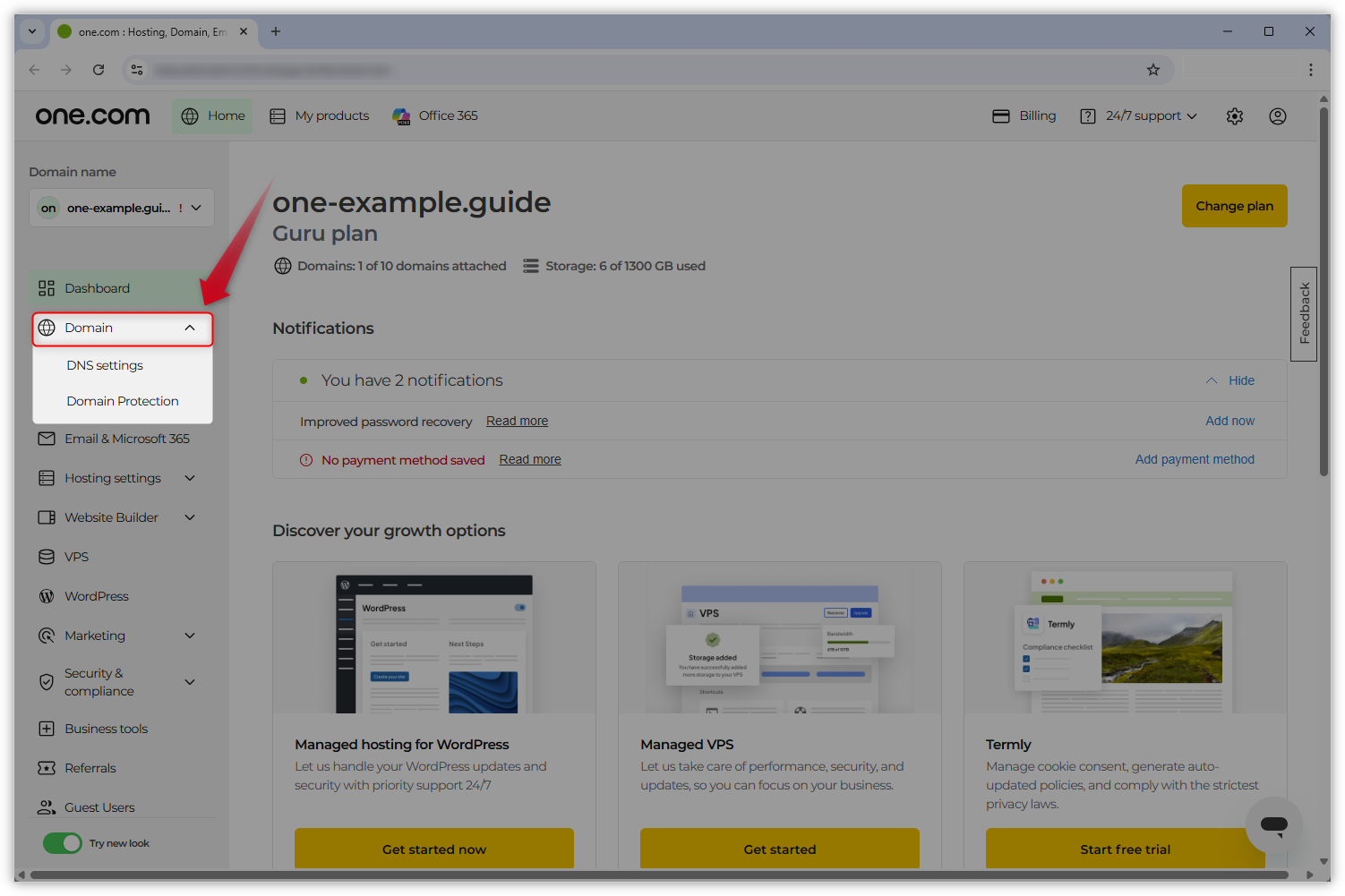
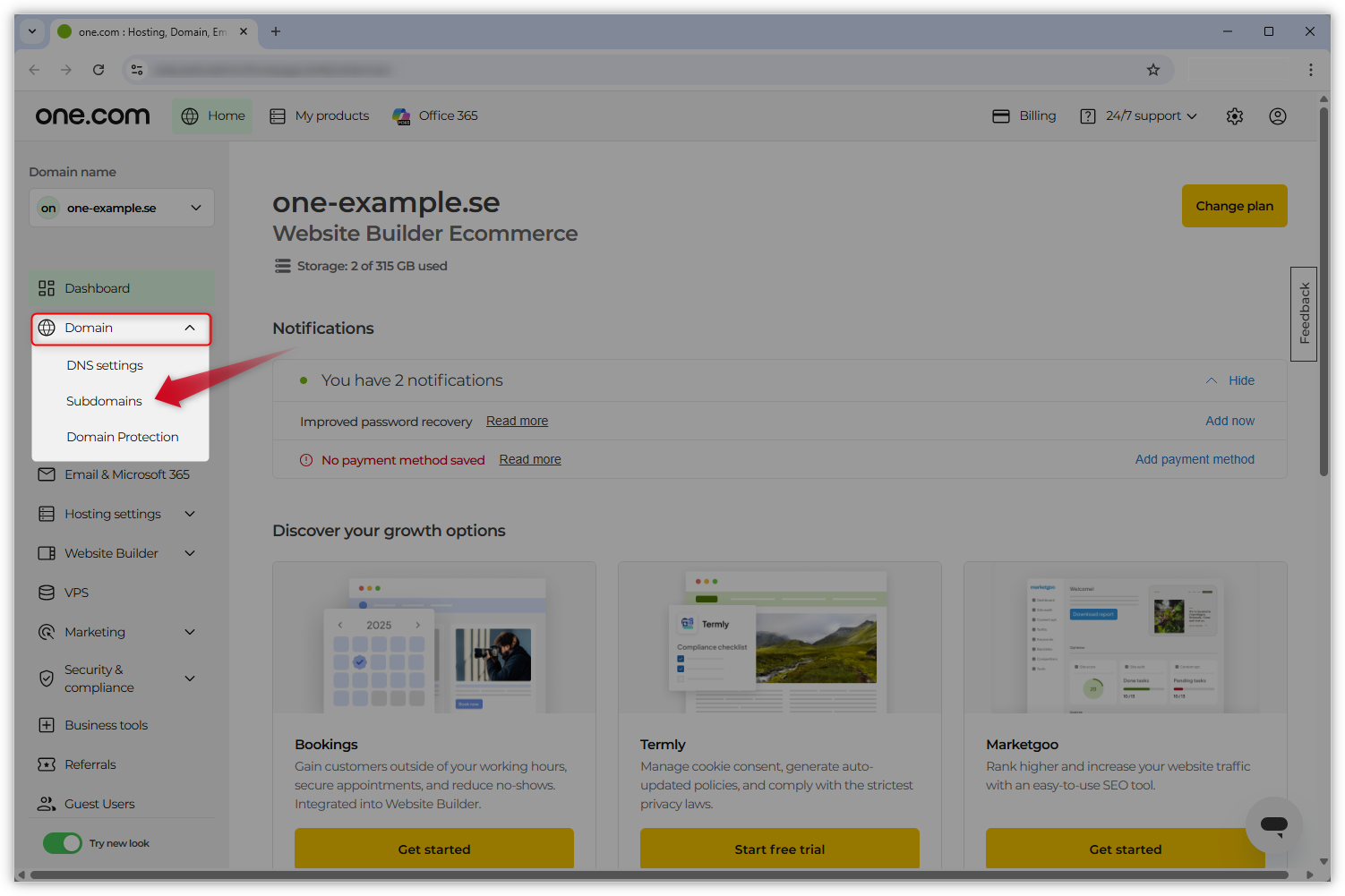
Puedes averiguarlo fácilmente iniciando sesión en tu Panel de control de one.com: si ves la opción «Subdominios» en la sección «Dominio», tu sitio web ya se ha migrado. Consulta las capturas de pantalla que aparecen a continuación para ver algunos ejemplos.
Sin migrar (sin opción de subdominios en el dominio)
Migrado:
-
Instrucciones para sitios web no migrados
Paso 1 - Abre la tabla de opciones de la base de datos
Nota: Recuerda hacer una copia hrefseguridad (https://help.one.com/hc/en-us/articles/115005593645hrefbackuphref)href de todos los archivos y tablas de tu base de datos antes de empezar.
- Inicie sesión en su panel de control hrefhttps://login.one.com/cp/hrefone.com y seleccione «Configuración de la base de datos» en «Configuración del alojamiento».
- Seleccione su base de datos de WordPress en PhpMyAdmin y abra la base de datos.
- Para acceder a la lista de contenido de la tabla, haga clic en el símbolo más junto al nombre de la base de datos en el menú de la izquierda.
- Selecciona la tabla que termina en _options.
Nota: Si tienes más de una instalación de WordPress en tu espacio web, debes verificar en tu File Manager qué prefijo de tabla debes buscar.
Paso 2 - Edita los elementos siteurl y home
A continuación, la ubicación de tu sitio deberá cambiarse en dos lugares de la base de datos.
- En esta tabla que termina en _options, busca siteurl y home en la columna option_name. Por lo general, estos registros se encuentran en la parte superior de la tabla en las líneas 1 y 2.
- Comienza con siteurl y haga clic en Editar en el extremo izquierdo de esta línea, junto al icono del lápiz. Esto abrirá una ventana donde puedes ver el campo option_value. Reemplace la URL allí con la nueva URL de tu sitio de WordPress. Esta será la URL que los usuarios deben ingresar en su navegador para visitar su sitio de WordPress.
- En esta ventana, haga clic en Ir en la parte inferior derecha para guardar los cambios.
Repita los mismos pasos para home.
Paso 3 - Mover tu sitio de WordPress
Los siguientes pasos dependen de dónde desees mover tu instalación de WordPress. Sigue los pasos para la opción que se aplica a tí.
- Opción A - Mover tu sitio de WordPress de un subdominio a otro subdominio
- Opción B - Moviendo tu sitio de WordPress de un subdominio al dominio principal
Opción A - Mover tu sitio de WordPress de un subdominio a otro subdominio
Editar carpeta en el File Manager
Nota: Sigue este paso si vas a trasladar tu sitio de WordPress de un subdominio a otro.
Si vas a trasladar tu sitio de WordPress de un subdominio al dominio principal, o viceversa, consulta la opción B.- Abre el Administrador href«https://help.one.com/hc/en-us/articles/115005585809hrefFilehref»href en la sección «Configuración del alojamiento» del menú de la izquierda.
- Cambia el nombre de la carpeta de tu sitio de WordPress. Debe obtener el nombre del nuevo subdominio en el que se publicará su sitio de WordPress.
- Continúa con el paso 4: actualizar los enlaces permanentes.
Opción B - Moviendo tu sitio de WordPress de un subdominio al dominio principal
Mover archivos en el File Manager
Nota: Sigue este paso si vas a trasladar tu sitio de WordPress de un subdominio al dominio principal o viceversa.
Si vas a trasladar tu sitio de WordPress de un subdominio a otro, consulta la opción A.- Abre el Administrador href«https://help.one.com/hc/en-us/articles/115005585809hrefFilehref»href en la sección «Configuración del alojamiento» del menú de la izquierda.
- Abra la carpeta (subdominio) donde está publicada actualmente tu instalación de WordPress, selecciona todos los archivos y subcarpetas, y muévelos al directorio principal.
Nota: Si estás moviendo WordPress del dominio principal a un subdominio, debes crear una carpeta para el subdominio, seleccionar todos los archivos de WordPress en el directorio principal y moverlos a la carpeta del subdominio.
Paso 4 - Actualizar enlaces permanentes
Para evitar errores 404 en su sitio de WordPress, tenemos que actualizar el archivo .htaccess. Para lograr esto tienes que actualizar tus enlaces permanentes.
- Accede a tu WP Admin.
- Haga clic en Configuración > Enlaces permanentes en el menú de la izquierda.
- Desplázate hacia abajo hasta el botón Guardar cambios y haga clic en él para asegurarse de que todas las subpáginas de tu sitio de WordPress funcionan sin ningún problema.
Nota: Al transferir una instalación de un subdominio al dominio principal, es posible que las imágenes de tu sitio web desaparezcan. Esto se debe a que las URL de las imágenes del contenido hacen referencia a la instalación del subdominio. En tales casos, te recomendamos que borres todas las cachés. Si esto no resuelve el problema, ponte en contacto con nuestro equipo de asistencia hrefhttps://www.one.com/chathrefcontact para que te ayuden.
Paso 5 - Realizar una nueva conexión al panel de control
Nota: Es probable que su sitio web "antiguo" todavía esté vinculado a su panel de control one.com. Si intenta iniciar sesión a través de él, recibirá un mensaje de error. Para resolver este problema, debe establecer una nueva conexión. Antes de crear una nueva conexión, verifique en WP Admin que el complemento one.com se haya instalado.
- Inicia sesión en el Panel de control hrefhttps://login.one.com/cp/hrefone.com y haz clic en «WordPress» en el menú de la izquierda. Se abrirá el panel de control con la conexión anterior entre WordPress y el Panel de control de one.com.
- Para actualizar esta conexión, debes hacer clic en ← Volver al resumen para acceder al resumen de tu instalación.
- Elija Nueva conexión para iniciar el proceso de conexión de su sitio actual de WordPress a su panel de control one.com.
- Indica si tu página actual de WordPress se encuentra en el dominio principal o en un subdominio y haz clic en «Conectar» o «Siguiente» para continuar.
- ¡Eso es todo! Su panel de control de one.com ahora está conectado a su sitio actual de WordPress.
Paso 6 - Listo!
¡Ya ha movido el sitio de WordPress dentro del mismo dominio!
Abre tu sitio web en tu navegador y verifica si todo funciona correctamente. Si experimenta alguna dificultad, comuníquese con nuestro soporte.
-
Instrucciones para sitios web migrados
Paso 1 - Abre la tabla de opciones de la base de datos
Nota: Recuerda hacer una copia hrefseguridad (https://help.one.com/hc/en-us/articles/115005593645hrefbackuphref)href de todos los archivos y tablas de tu base de datos antes de empezar.
- Inicie sesión en su panel de control hrefhttps://login.one.com/cp/hrefone.com y seleccione «Configuración de la base de datos» en «Configuración del alojamiento».
- Seleccione su base de datos de WordPress en PhpMyAdmin y abra la base de datos.
- Para acceder a la lista de contenido de la tabla, haga clic en el símbolo más junto al nombre de la base de datos en el menú de la izquierda.
- Selecciona la tabla que termina en _options.
Nota: Si tienes más de una instalación de WordPress en tu espacio web, debes verificar en tu File Manager qué prefijo de tabla debes buscar.
Paso 2 - Edita los elementos siteurl y home
A continuación, hay que modificar la ubicación de tu sitio en dos lugares de la base de datos.
- En esta tabla que termina en _options, busca siteurl y home en la columna option_name. Por lo general, estos registros se encuentran en la parte superior de la tabla en las líneas 1 y 2.
- Comienza con siteurl y haga clic en Editar en el extremo izquierdo de esta línea, junto al icono del lápiz. Esto abrirá una ventana donde puedes ver el campo option_value. Reemplace la URL allí con la nueva URL de tu sitio de WordPress. Esta será la URL que los usuarios deben ingresar en su navegador para visitar su sitio de WordPress.
- En esta ventana, haga clic en Ir en la parte inferior derecha para guardar los cambios.
Repita los mismos pasos para home.
Paso 3: traslada todos los archivos del (sub)dominio actual de tu sitio web al nuevo (sub)dominio
Nota: Si quieres trasladar tu sitio web a un subdominio, pero aún no lo has creado, consulta nuestra guía How para crear un subdominio manualmente.
En este paso, debes descargar todos los archivos de la ubicación actual de tu instalación de WordPress y subirlos al (sub)dominio al que quieras trasladar el sitio. A continuación, puedes eliminar los archivos de la ubicación original.
1. Abre el Administrador de archivos del (sub)dominio desde el que deseas trasladar el sitio web:
- Si el sitio web se encuentra actualmente en un dominio principal: Inicia sesión en el Panel de control de one.com de tu dominio y haz clic en «Administrador de archivos» en la sección «Configuración de alojamiento». Se abrirá el Administrador de archivos de tu dominio principal.
- Si el sitio se encuentra actualmente en un subdominio: Inicia sesión en el Panel de control de one.com de tu dominio y haz clic en «Subdominios» en la sección «Dominio». En la lista, busca el subdominio en el que se encuentra tu sitio de WordPress y haz clic en el enlace de la columna «Carpeta» para abrir el subdominio en el Administrador de archivos.
2. En el Administrador de archivos, selecciona todos los archivos y haz clic en «Descargar». Todos los archivos de tu sitio web de WordPress se descargarán ahora en tu dispositivo en forma de archivo .zip.
3. A continuación, abre el Administrador de archivos del (sub)dominio al que deseas trasladar el sitio:
- Si quieres trasladar tu sitio web a un dominio principal: en el Panel de control de one.com de tu dominio, haz clic en «Administrador de archivos» en la sección «Configuración de alojamiento». Se abrirá el Administrador de archivos de tu dominio principal.
- Si quieres trasladar tu sitio web a un subdominio: en el Panel de control de one.com de tu dominio, haz clic en «Subdominios» dentro de la sección «Dominio». En la lista, busca el subdominio donde se encuentra tu sitio de WordPress y haz clic en el enlace de la columna «Carpeta» para abrir el subdominio en el Administrador de archivos.
4. En el Administrador de archivos, haz clic en el botón azul «Subir» y selecciona el archivo .zip que acabas de descargar; lo más probable es que se encuentre en la carpeta «Descargas» o similar.
5. Una vez subido el archivo, selecciónalo y haz clic en «Descomprimir».
6. Abre la carpeta descomprimida. Selecciona todos los archivos que contiene y muévelos al directorio principal, donde subiste el archivo .zip.
7. Elimina el archivo .zip de tu espacio web.
8. A continuación, debes eliminar los archivos del (sub)dominio donde se encontraba tu sitio web anteriormente. Antes de hacerlo, asegúrate de que sigues teniendo el archivo .zip en tu dispositivo como copia de seguridad por si surgiera algún problema. Después, vuelve al Administrador de archivos de la ubicación original del sitio web y elimina todos los archivos que haya allí.
Paso 4 - Actualizar enlaces permanentes
Para evitar errores 404 en tu sitio de WordPress, debemos actualizar el archivo .htaccess. Para ello, debes actualizar tus enlaces permanentes.
- Accede a tu WP Admin.
- Haga clic en Configuración > Enlaces permanentes en el menú de la izquierda.
- Desplázate hacia abajo hasta el botón Guardar cambios y haga clic en él para asegurarse de que todas las subpáginas de tu sitio de WordPress funcionan sin ningún problema.
Nota: Al transferir una instalación de un subdominio al dominio principal, es posible que las imágenes de tu sitio web desaparezcan. Esto se debe a que las URL de las imágenes del contenido hacen referencia a la instalación del subdominio. En tales casos, te recomendamos que borres todas las cachés. Si esto no resuelve el problema, ponte en contacto con nuestro equipo de asistencia hrefhttps://www.one.com/chathrefcontact para que te ayuden.
Paso 5 - Realizar una nueva conexión al panel de control
Nota: Es probable que su sitio web "antiguo" todavía esté vinculado a su panel de control one.com. Si intenta iniciar sesión a través de él, recibirá un mensaje de error. Para resolver este problema, debe establecer una nueva conexión. Antes de crear una nueva conexión, verifique en WP Admin que el complemento one.com se haya instalado.
- Inicia sesión en el Panel de control hrefhttps://login.one.com/cp/hrefone.com y haz clic en la pestaña «WordPress» del menú de la izquierda. Se abrirá el panel de control con la conexión anterior entre WordPress y el Panel de control de one.com.
- Para actualizar esta conexión, debes hacer clic en ← Volver al resumen para acceder al resumen de tu instalación.
- Elija Nueva conexión para iniciar el proceso de conexión de su sitio actual de WordPress a su panel de control one.com.
- Indica si tu página actual de WordPress se encuentra en el dominio principal o en un subdominio y haz clic en «Conectar» o «Siguiente» para continuar.
- ¡Eso es todo! Su panel de control de one.com ahora está conectado a su sitio actual de WordPress.
Paso 6 - Listo!
¡Ya ha movido el sitio de WordPress dentro del mismo dominio!
Abre tu sitio web en el navegador y comprueba que todo funciona correctamente. Si tienes algún problema, ponte en contacto con nuestro servicio de asistencia hrefhttps://www.one.com/chathrefreach.
Artículos relacionados: