Come posso modificare i miei dati di accesso WordPress?
A seconda del tuo accesso, esistono alcuni modi per cambiare la password o il nome utente di WordPress. In questa guida spiegheremo vari modi per modificare i dati di accesso.
Suggerimento: Proteggi il tuo account dagli hacker e scopri come scegliere una password sicura.
- Cambia la tua password in WP Admin
- Reimposta la password con un link via e-mail
- Modifica i tuoi dati di accesso nel database
Cambia la tua password in WP Admin
Puoi accedere a WP Admin tramite il pannello di controllo one.com o tramite la pagina di accesso. Se hai accesso al tuo back-end, segui questi pochi semplici passaggi:
- Fai clic su Utenti
- Apri Profilo e scorri verso il basso fino a Gestione dell'account
- Fai clic su Imposta nuova password per generare una password sicura casuale
- (facoltativo) Cancella il testo e digita la nuova password
- Fai clic su Aggiorna profilo per salvare le modifiche
Suggerimento: Puoi anche modificare i dati di accesso passando il mouse sopra il tuo nome utente in alto a destra e quindi facendo clic su Modifica profilo.
Reimposta la password con un link via e-mail
Se attualmente non puoi accedere al tuo WP Admin e l'errore indica che la password o il nome utente non sono corretti, puoi reimpostare la password in questo modo:
- Vai alla pagina di accesso
- Fai clic su "Password dimenticata?"
- Inserisci il nome utente o l'indirizzo e-mail associato al tuo login.
- Controlla se l'e-mail di reimpostazione della password è arrivata nella cartella della posta in arrivo o della posta indesiderata
- Fai clic sul link nell'e-mail.
- Scegli una nuova password
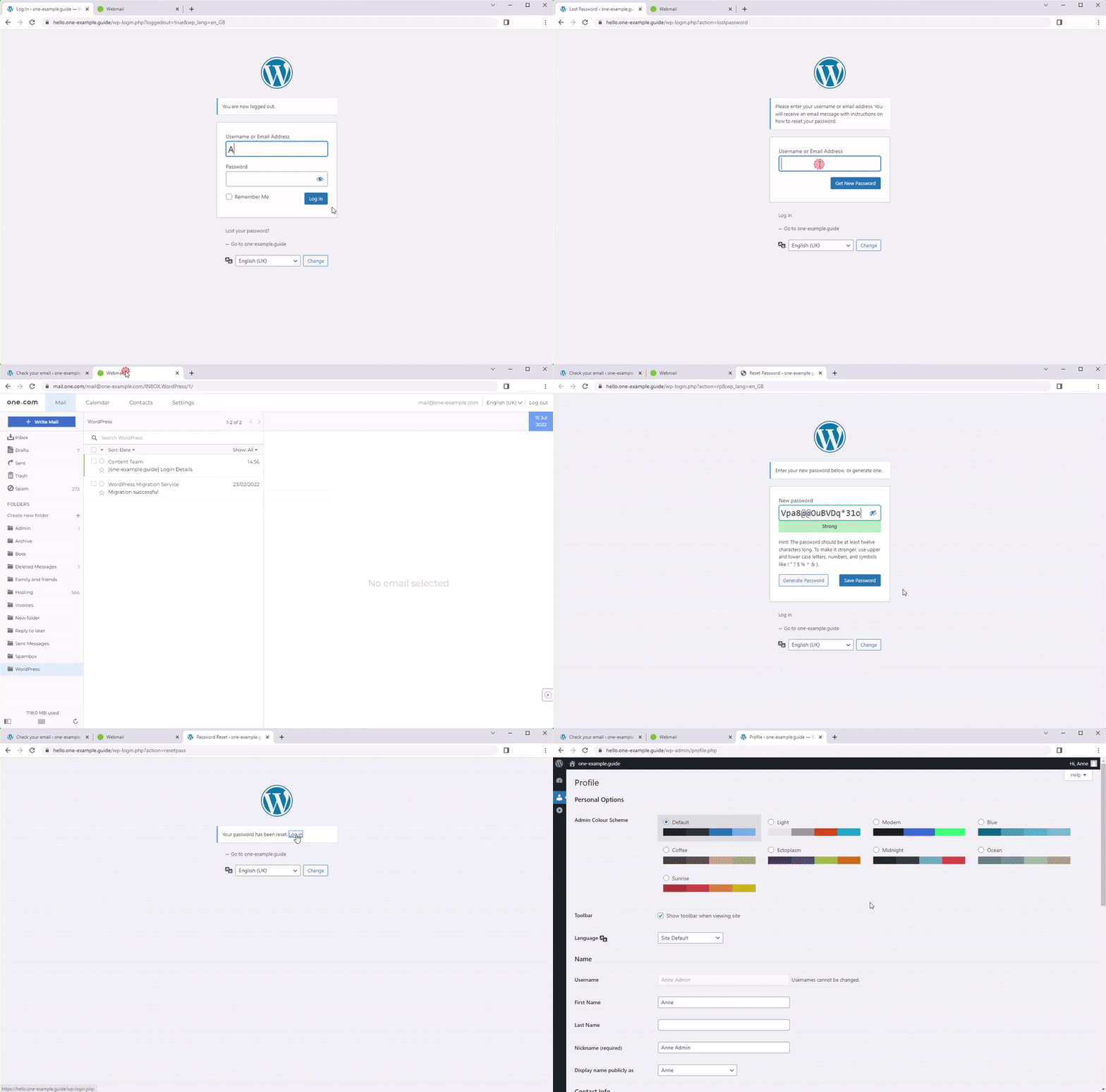
Suggerimento: Puoi accedere alla pagina di accesso aggiungendo /wp-admin alla fine dell'URL.
Esempio: https://www.tuodominio.com/wp-admin
Modifica i tuoi dati di accesso nel database
Se non è possibile né accedere a WP Admin né all'account di posta associato al login, puoi modificare i tuoi dati di accesso dal database nel pannello di controllo di one.com.
Segui le nostre guide dettagliate separate:
Articoli correlati:
Questo articolo ti è stato utile?