Flytta din WordPress-hemsida inom samma domän
Den här guiden visar hur du manuellt flyttar din WordPress-webbplats till en annan plats på samma domän: till exempel från huvuddomänen till en underdomän, eller tvärtom.
I stället för att flytta din webbplats manuellt rekommenderar vi att du använder vårt migreringsverktyg hrefhttps://help.one.com/hc/en-us/articles/360000029298href1-click, som ingår i de flesta webbhotellspaketen.
Innan du börjar flytta din WordPress-installation bör du kontrollera att din nuvarande webbplats fungerar.
- Innan du börjar
- Instruktioner för hemsidor som inte har migrerats
- Instruktioner för migrerade hemsidor
Visste du att?
Om du inte kan använda vårt migreringsverktyg hrefhttps://help.one.com/hc/en-us/articles/360000029298href1-click och inte vill ha besväret med att migrera din webbplats själv, kan vår webbplatsmigreringstjänst WP-webbplatsmigreringstjänst kan hjälpa dig.Använd kontaktformuläret för Premium Care för att få mer information, priser och prioriterad hjälp.
Innan du börjar
Vi håller för närvarande på att migrera våra kunders hemsidor till nya servrar, och beroende på om din hemsida redan har migrerats eller inte finns det små skillnader i hur du kan uppdatera WordPress manuellt. Den här guiden är uppdelad i två delar som förklarar de olika metoderna. Öppna den relevanta guiden under skärmdumparna från kontrollpanelen.
Hur vet jag om min hemsida har migrerats?
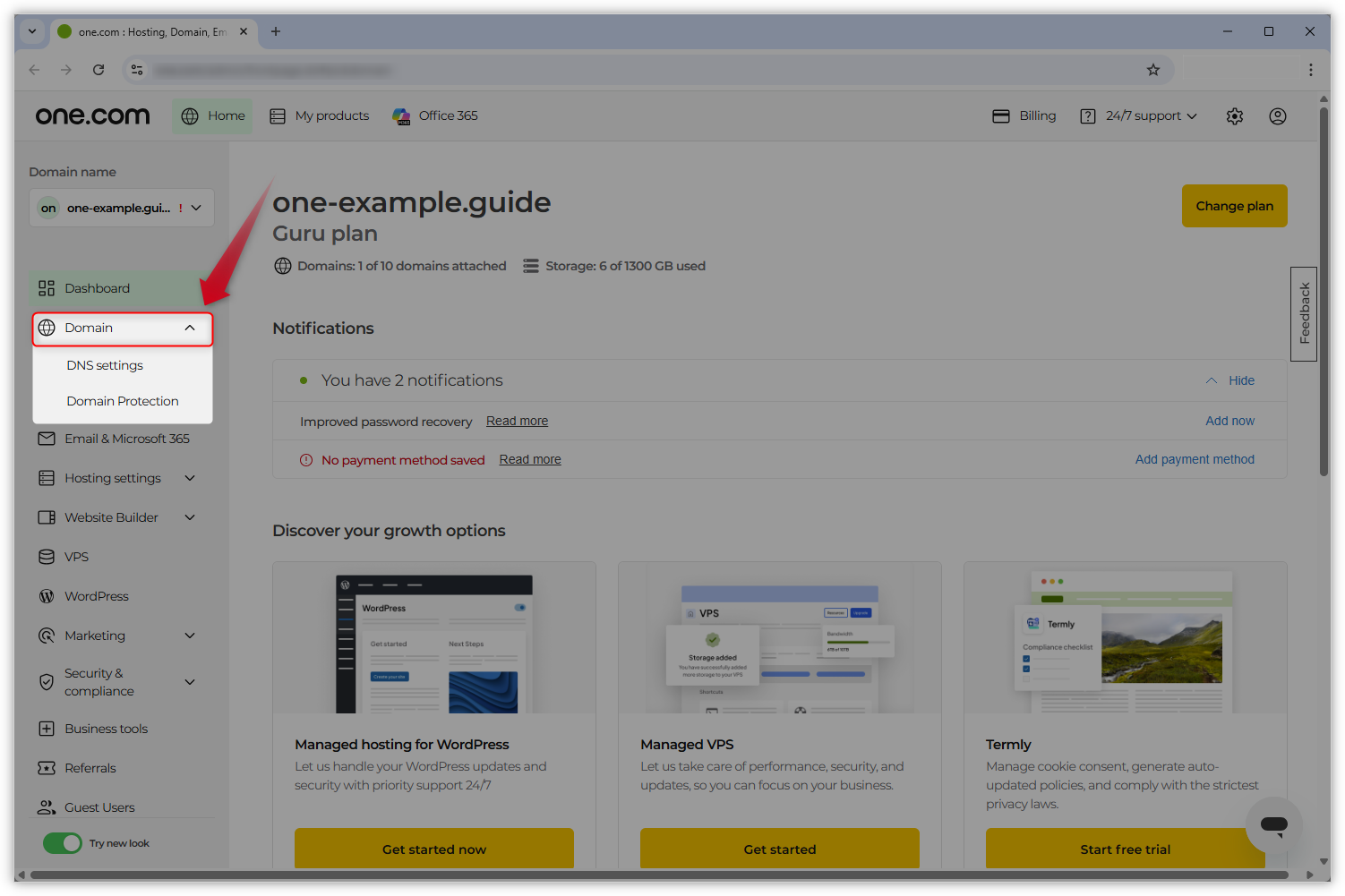
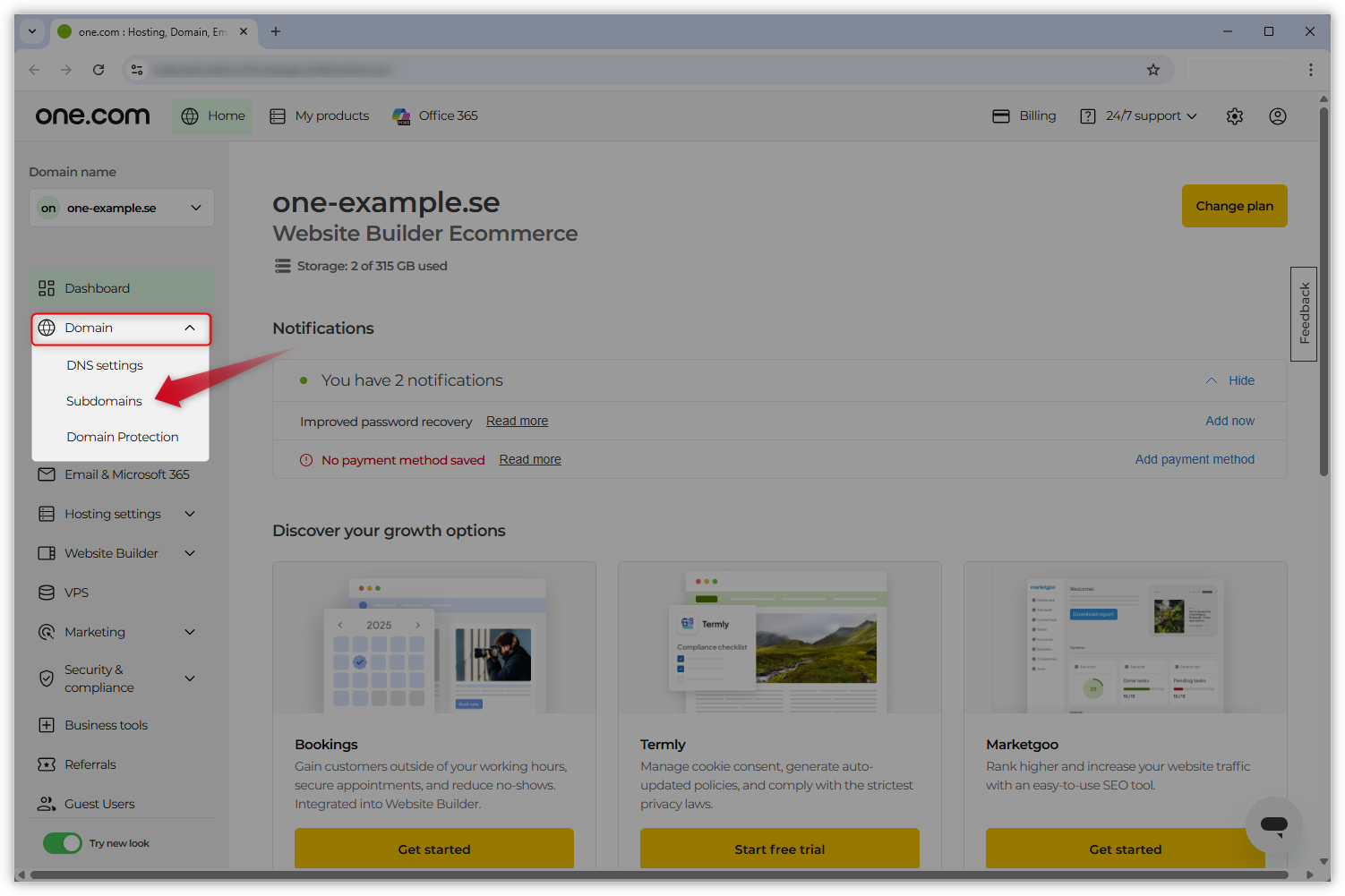
Du kan enkelt ta reda på detta genom att logga in på din one.com-kontrollpanel: om du ser alternativet Underdomäner under Domän har din webbplats redan migrerats. Se skärmdumparna nedan för exempel.
Ej migrerad (inget alternativ för underdomäner under domänen)
Migrerad:
-
Instruktioner för hemsidor som inte har migrerats
Steg 1 - Öppna options-tabellen i din databas
Obs! Kom ihåg att ta en säkerhetskopia backup av alla filer och tabeller i din databas innan du börjar.
- Logga in på kontrollpanelen på hrefhttps://login.one.com/cp/hrefone.com och välj Databasinställningar under Webbhotellinställningar.
- Select din WordPress-databas i PhpMyAdmin och öppna databasen.
- För att komma åt tabellinnehållslistan, klicka på plussymbolen bredvid databasens namn i menyn till vänster.
- Välj tabellen som slutar på _options.
Obs! Om du har fler än en WordPress-installation på ditt webbutrymme behöver du kolla i File Manager vilket tabellprefix du ska leta efter.
Steg 2 - Redigera “siteurl”- och “home”-alternativ
Därefter behöver hemsidans plats ändras på två ställen i databasen.
- I den här tabellen som slutar med _options letar du upp siteurl och home under kolumnen option_name. Vanligtvis ligger dessa poster högst upp i tabellen på raderna 1 och 2.
- Börja med siteurl och klicka på Redigera längst till vänster på den här raden, bredvid pennikonen. Detta öppnar ett fönster där du kan se fältet option_value. Ersätt hemsideadressen där med den nya hemsideadressen till din WordPress-hemsida. Detta kommer att vara den hemsideadress som användarna måste ange i sin webbläsare för att besöka din WordPress-hemsida.
- I det här fönstret klickar du på Kör längst ned till höger för att spara ändringarna.
Gör på samma sätt hemma.
Steg 3 - Flytta din WordPress-hemsida
De kommande stegen beror på var du vill flytta din WordPress-installation. Följ stegen för det alternativ som gäller för dig.
- Alternativ A - Flytta din WordPress-hemsida från en subdomän till en annan subdomän
- Alternativ B - Flytta din WordPress-hemsida från en subdomän till huvuddomänen
Alternativ A - Flytta din WordPress-hemsida från en subdomän till en annan subdomän
Redigera mapp i File Manager
Obs! Följ dessa steg om du flyttar din WordPress-webbplats från en underdomän till en annan.
Om du flyttar din WordPress-webbplats från en underdomän till huvuddomänen eller tvärtom, se alternativ B.- Öppna File Manager under inställningarna för webbhotell i menyn till vänster.
- Byt namn på din WordPress-hemsidas mapp. Den ska få samma namn som den nya subdomänen där din WordPress-hemsida kommer att publiceras.
- Fortsätt till steg 4 – Uppdatera permalänkar.
Alternativ B - Flytta din WordPress-hemsida från en subdomän till huvuddomänen
Flytta filer i filhanteraren
Obs! Följ dessa steg om du flyttar din WordPress-webbplats från en underdomän till huvuddomänen eller tvärtom.
Om du flyttar din WordPress-webbplats från en underdomän till en annan, se alternativ A.- Öppna File Manager under inställningarna för webbhotell i menyn till vänster.
- Öppna mappen (underdomänen) där din WordPress-installation för närvarande ligger, markera alla filer och undermappar och kopiera dem till huvudkatalogen med move.
Obs! Om du flyttar WordPress från huvuddomänen till en subdomän behöver du skapa en mapp för subdomänen, välja alla WordPress-filer i huvudkatalogen och flytta dem till subdomänens mapp.
Steg 4 - Uppdatera permalänkar
För att förhindra 404-fel på din WordPress-sida behöver .htaccess-filen uppdateras. För att uppnå detta behöver du uppdatera dina permalänkar.
- Logga in på WP Admin.
- Klicka på Inställningar > Permalänkar i menyn till vänster.
- Bläddra ner till knappen Spara ändringar och klicka på den för att säkerställa att alla undersidor på din WordPress-hemsida fungerar utan problem.
Obs! När du flyttar en installation från en underdomän till huvuddomänen kan bilderna på din webbplats försvinna. Detta beror på att bildernas URL-adresser i innehållet pekar på installationen på underdomänen. I sådana fall rekommenderar vi att du rensar alla cacheminnen. Om detta inte löser problemet, vänligen kontakta vårt supportteam hrefhttps://www.one.com/chathrefcontact för hjälp.
Steg 5 - Skapa en ny anslutning till kontrollpanelen
Obs! Det är troligt att din "gamla" hemsida fortfarande är kopplad till din kontrollpanel på one.com. Om du försöker logga in genom den får du ett felmeddelande. För att lösa detta problem behöver du upprätta en ny anslutning. Innan du skapar en ny anslutning; dubbelkolla i WP Admin att huvudpluginen från one.com är installerad.
- Logga in på kontrollpanelen hrefhttps://login.one.com/cp/hrefone.com och klicka på WordPress i menyn till vänster. Då öppnas instrumentpanelen med den gamla kopplingen mellan WordPress och one.com-kontrollpanelen.
- För att uppdatera denna anslutning måste du klicka på ← Tillbaka till översikten för att komma till översikten över dina installationer.
- Välj Ny anslutning för att starta processen att ansluta din nuvarande WordPress-sida till kontrollpanelen på one.com.
- Ange om din befintliga WordPress-sida ligger på huvuddomänen eller en underdomän och klicka på Anslut eller Nästa för att fortsätta.
- Det var allt! Din instrumentpanel hos one.com är nu ansluten till din nuvarande WordPress-sida.
Steg 6 – Klart!
Du har nu flyttat din WordPress-sida inom samma domän!
Öppna din hemsida i webbläsaren och kontrollera om allt fungerar korrekt. Om du upplever några problem, vänligen kontakta vår support.
-
Instruktioner för migrerade hemsidor
Steg 1 - Öppna options-tabellen i din databas
Obs! Kom ihåg att ta en säkerhetskopia backup av alla filer och tabeller i din databas innan du börjar.
- Logga in på kontrollpanelen på hrefhttps://login.one.com/cp/hrefone.com och välj Databasinställningar under Webbhotellinställningar.
- Select din WordPress-databas i PhpMyAdmin och öppna databasen.
- För att komma åt tabellinnehållslistan, klicka på plussymbolen bredvid databasens namn i menyn till vänster.
- Välj tabellen som slutar på _options.
Obs! Om du har fler än en WordPress-installation på ditt webbutrymme behöver du kolla i File Manager vilket tabellprefix du ska leta efter.
Steg 2 - Redigera “siteurl”- och “home”-alternativ
Därefter måste webbplatsens plats ändras på två ställen i databasen.
- I den här tabellen som slutar med _options letar du upp siteurl och home under kolumnen option_name. Vanligtvis ligger dessa poster högst upp i tabellen på raderna 1 och 2.
- Börja med siteurl och klicka på Redigera längst till vänster på den här raden, bredvid pennikonen. Detta öppnar ett fönster där du kan se fältet option_value. Ersätt hemsideadressen där med den nya hemsideadressen till din WordPress-hemsida. Detta kommer att vara den hemsideadress som användarna måste ange i sin webbläsare för att besöka din WordPress-hemsida.
- I det här fönstret klickar du på Kör längst ned till höger för att spara ändringarna.
Gör på samma sätt hemma.
Steg 3 – Flytta alla filer från din webbplats nuvarande (under)domän till den nya (under)domänen
Obs! Om du vill flytta din webbplats till en underdomän men ännu inte har skapat underdomänen, läs vår guide How för att skapa en underdomän manuellt.
I det här steget måste du ladda ner alla filer från den nuvarande platsen för din WordPress-installation och ladda upp dem till den (under)domän dit du vill flytta webbplatsen. Därefter kan du ta bort filerna från den ursprungliga platsen.
1. Öppna filhanteraren för den (under)domän som webbplatsen ska flyttas från:
- Om webbplatsen för närvarande ligger på en huvuddomän: Logga in på one.com-kontrollpanelen för din domän och klicka på Filhanteraren under inställningarna för webbhotell. Då öppnas filhanteraren för din huvuddomän.
- Om webbplatsen för närvarande ligger på en underdomän: Logga in på one.com-kontrollpanelen för din domän och klicka på Underdomäner under Domän. Leta reda på den underdomän där din WordPress-webbplats ligger i listan och klicka på länken i kolumnen Mapp för att öppna underdomänen i Filhanteraren.
2. I Filhanteraren markerar du alla filer och klickar på Ladda ner. Alla filer från din WordPress-webbplats laddas nu ner till din enhet som en .zip-fil.
3. Öppna sedan filhanteraren för den (under)domän som du vill flytta webbplatsen till:
- Om du vill flytta din webbplats till en huvuddomän: I one.com-kontrollpanelen för din domän klickar du på Filhanteraren under inställningarna för webbhotell. Då öppnas filhanteraren för din huvuddomän.
- Om du vill flytta din webbplats till en underdomän: I one.com-kontrollpanelen för din domän klickar du på Underdomäner under Domän. I listan letar du upp den underdomän där din WordPress-webbplats finns och klickar på länken i kolumnen Mapp för att öppna underdomänen i Filhanteraren.
4. I Filhanteraren klickar du på den blå knappen Ladda upp och väljer den .zip-fil du just har laddat ner – den finns troligen i mappen Nedladdningar eller något liknande.
5. När filen har laddats upp markerar du den och klickar på ”Packa upp”.
6. Öppna den uppackade mappen. Markera alla filer i mappen och flytta dem till den huvudkatalog där du laddade upp zip-filen.
7. Ta bort .zip-filen från ditt webbutrymme.
8. Därefter bör du ta bort filerna från den (under)domän där din webbplats tidigare låg. Innan du gör det bör du se till att du fortfarande har .zip-filen på din enhet som säkerhetskopia ifall det skulle uppstå problem. Gå sedan tillbaka till filhanteraren på webbplatsens ursprungliga plats och ta bort alla filer där.
Steg 4 - Uppdatera permalänkar
För att undvika 404-fel på din WordPress-sida måste vi uppdatera .htaccess-filen. För att göra detta måste du uppdatera dina permalänkar.
- Logga in på WP Admin.
- Klicka på Inställningar > Permalänkar i menyn till vänster.
- Bläddra ner till knappen Spara ändringar och klicka på den för att säkerställa att alla undersidor på din WordPress-hemsida fungerar utan problem.
Obs! När du flyttar en installation från en underdomän till huvuddomänen kan bilderna på din webbplats försvinna. Detta beror på att bildernas URL-adresser i innehållet pekar på installationen på underdomänen. I sådana fall rekommenderar vi att du rensar alla cacheminnen. Om detta inte löser problemet, vänligen kontakta vårt supportteam hrefhttps://www.one.com/chathrefcontact för hjälp.
Steg 5 - Skapa en ny anslutning till kontrollpanelen
Obs! Det är troligt att din "gamla" hemsida fortfarande är kopplad till din kontrollpanel på one.com. Om du försöker logga in genom den får du ett felmeddelande. För att lösa detta problem behöver du upprätta en ny anslutning. Innan du skapar en ny anslutning; dubbelkolla i WP Admin att huvudpluginen från one.com är installerad.
- Logga in på kontrollpanelen hrefhttps://login.one.com/cp/hrefone.com och klicka på fliken WordPress i menyn till vänster. Då öppnas instrumentpanelen med den gamla kopplingen mellan WordPress och one.com-kontrollpanelen.
- För att uppdatera denna anslutning måste du klicka på ← Tillbaka till översikten för att komma till översikten över dina installationer.
- Välj Ny anslutning för att starta processen att ansluta din nuvarande WordPress-sida till kontrollpanelen på one.com.
- Ange om din befintliga WordPress-sida ligger på huvuddomänen eller en underdomän och klicka på Anslut eller Nästa för att fortsätta.
- Det var allt! Din instrumentpanel hos one.com är nu ansluten till din nuvarande WordPress-sida.
Steg 6 – Klart!
Du har nu flyttat din WordPress-sida inom samma domän!
Öppna din webbplats i webbläsaren och kontrollera att allt fungerar som det ska. Om du stöter på några problem, vänligen kontakta vår support hrefhttps://www.one.com/chathrefreach.
Relaterade artiklar: